

Aujourd’hui, je vais vous montrer comment créer et modifier une trace GPX dans Visorando. Vous allez voir, c’est très simple et extrêmement pratique pour préparer vos randonnées personnalisées.
Pourquoi utiliser Visorando pour créer une trace GPX ?
Visorando est l’une des applications de randonnée les plus populaires. On y trouve des milliers d’idées de randonnées déjà prêtes, mais l’intérêt majeur est surtout la possibilité de créer sa propre trace GPX ou de modifier un parcours existant. Cela permet de préparer un trek, une sortie ou un itinéraire sur mesure en fonction de vos envies.
Accéder aux outils Visorando
Pour commencer, rendez-vous sur le site officiel : tapez “Visorando” dans Google et cliquez sur le premier lien. Sur la page d’accueil, vous trouverez :
- À droite : votre compte, vos randonnées enregistrées, vos traces GPX, vos photos et vos publications.
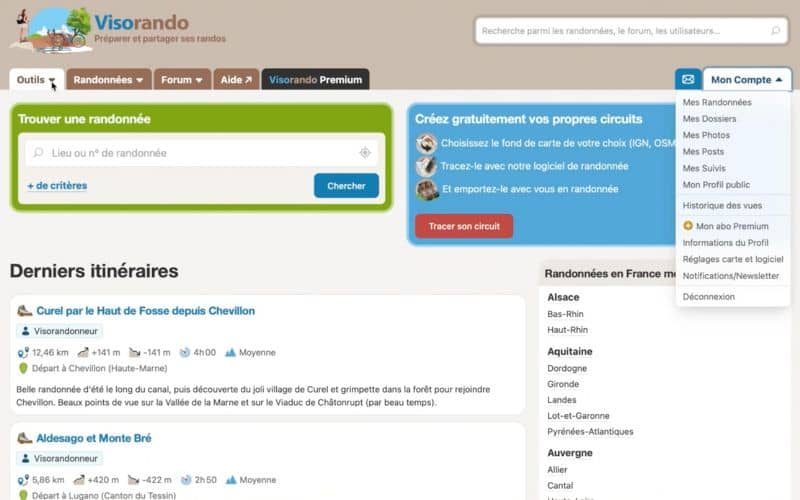
- À gauche : le menu principal avec les outils, toutes les randonnées, le forum, l’aide et l’abonnement premium.
- Juste en dessous : les dernières randonnées publiées par la communauté.
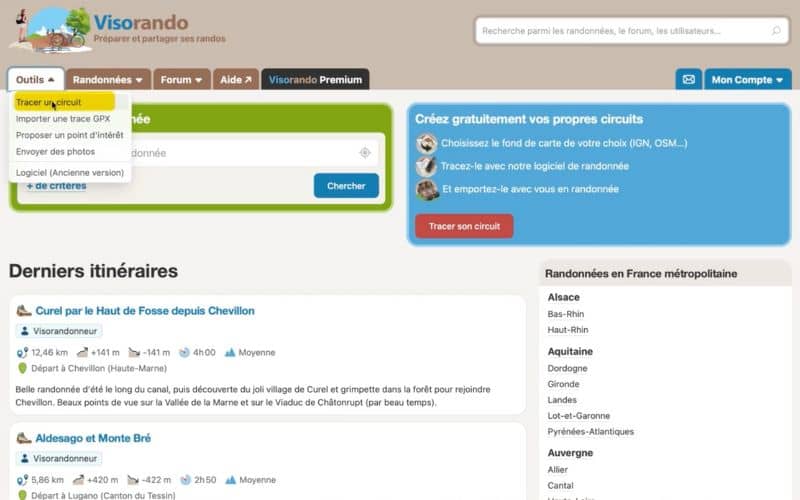
Pour créer une trace GPX dans Visorando, cliquez en haut à gauche sur l’onglet Outils > Tracer un circuit.
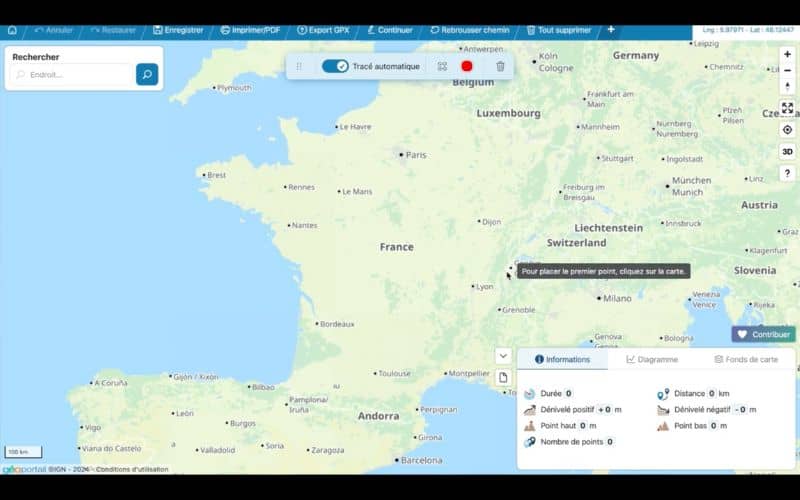
Vous arrivez alors sur une carte de l’Europe centrée sur la France : c’est ici que vous allez tracer votre circuit GPX.
Créer une trace GPX dans Visorando
Étape 1 : Choisir un point de départ
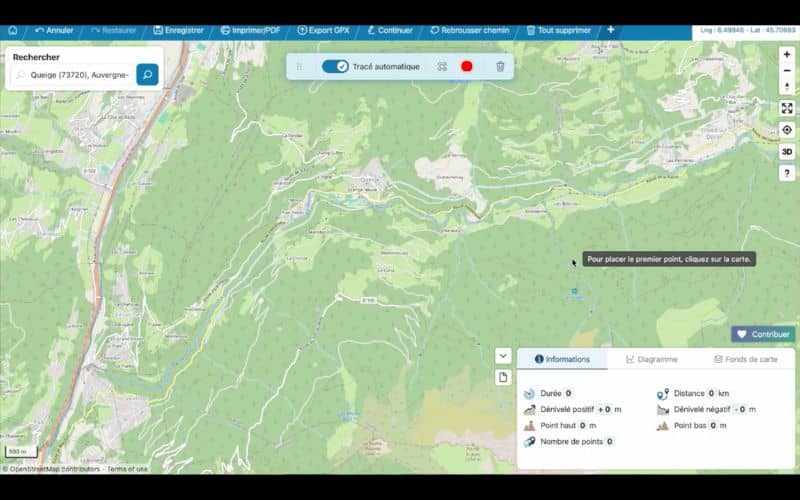
Pour tracer votre circuit, il est essentiel de choisir son point de départ par exemple un parking pour garer votre voiture. Ensuite, choisissez le lieu où vous souhaitez randonner. Pour cela
- Dans la barre de recherche en haut à gauche, tapez “le nom du lieu choisi”.
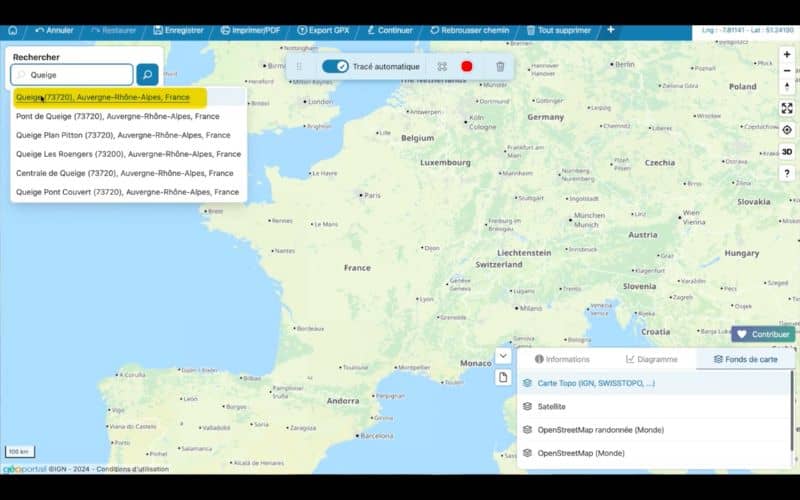
- Sélectionnez le résultat qui correspond et cliquez sur la loupe pour valider.
- La carte se centre automatiquement sur le lieu choisi. Par défaut, la carte est OpenStreetMap.
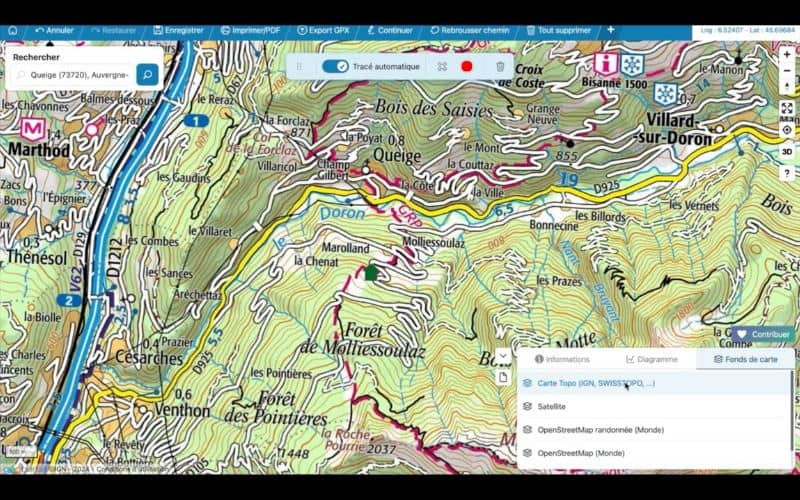
Pour plus de précision :
- Cliquez en bas à droite sur Fond de carte puis sélectionnez Carte Topo IGN.
- Zoomez sur la carte pour voir tous les détails du terrain, des sentiers et du relief.
Étape 2 : Tracer son circuit sur Visorando
Pour commencer à tracer son circuit :
- Cliquez pour placer le premier point de votre trace au niveau du parking choisi.
- Revenez sur la carte IGN et dézoomez pour bien visualiser le GR.
- Vérifiez que l’option Tracé automatique est cochée pour suivre automatiquement les sentiers.
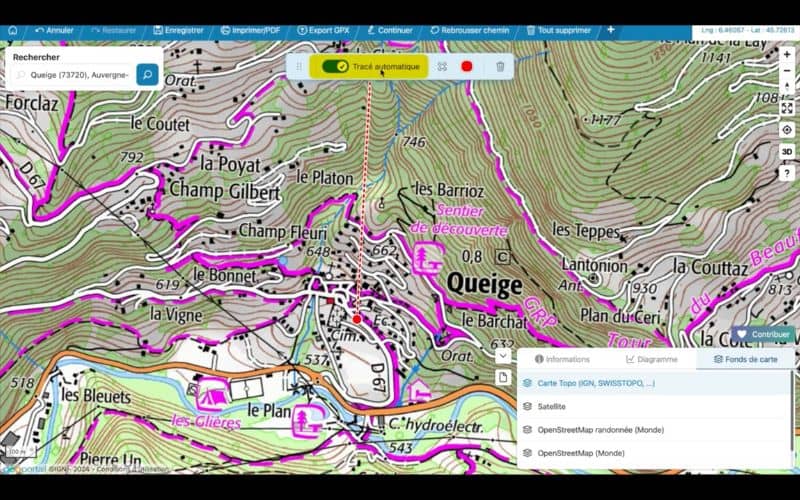
- Puis tracez jusqu’à votre point d’arrivée.
- Et cliquez sur le dernier point pour terminer la trace.
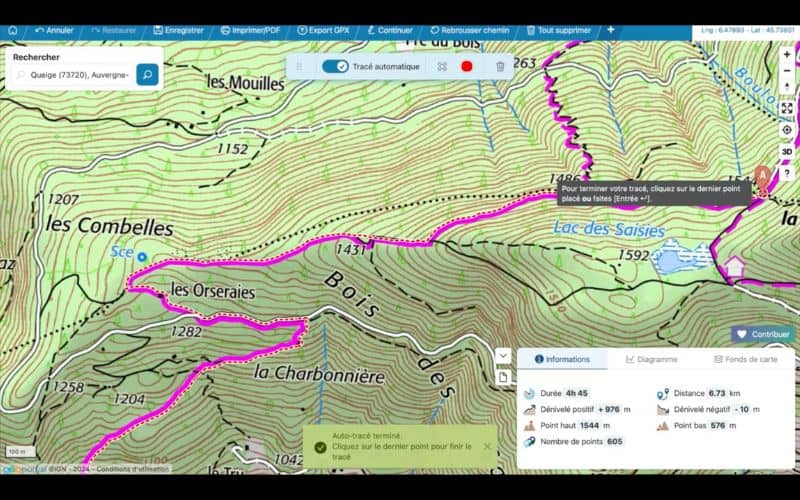
Le parcours en pointillés devient un trait rouge continu.
Pour connaître la difficulté :
- Cliquez sur Diagramme dans la fenêtre pour afficher le profil altimétrique.
- Dans cet exemple : montée de 700 m sur 4 km, puis montée plus douce.
Étape 3 : Connaître les informations de ma trace GPX dans Visorando
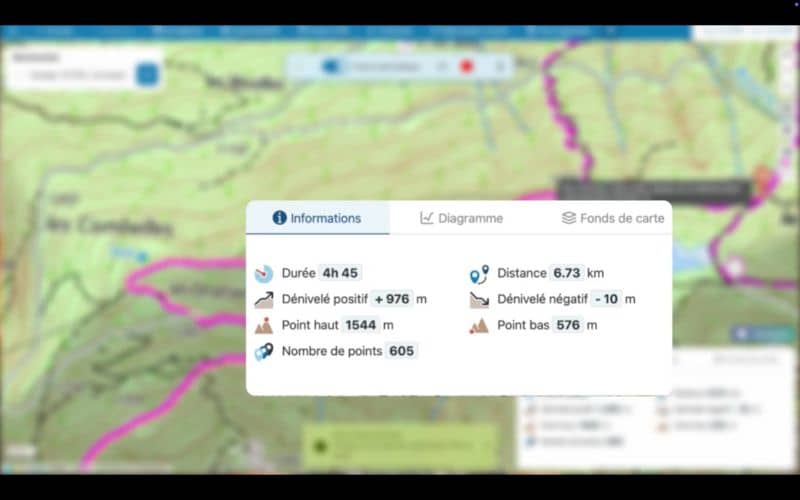
Une fois que vous avez terminé votre tracé, cliquez sur la fenêtre en bas à droite et sur Informations pour obtenir :
- Le temps estimé de la randonnée.
- La distance totale.
- Le dénivelé positif et négatif.
Dans mon exemple, l’étape présente :
- Une durée : 4h45
- Une distance : 7 km
- Un dénivelé : 975 m positif / 10 m négatif
- Le point le plus haut est :
- Le point le plus bas est :
- Ces informations permettent de vérifier si l’étape correspond à votre niveau et à vos contraintes de temps.
Couper et supprimer un circuit dans Visorando
Si la randonnée ne vous convient pas et que vous souhaitez modifier le circuit :
- Sélectionnez l’endroit où vous voulez couper.
- Cliquez sur +
- Puis sur Couper.
Pour supprimer la portion qui ne vous intéresse plus :
- Sélectionnez-la,
- Cliquez sur +
- Puis sur Supprimer la sélection et validez.
La portion de trace a disparu.
Inverser le tracé d’un circuit dans Visorando
Pour inverser le point de départ :
- Sélectionnez la trace,
- Cliquez sur le +
- Puis sur Inverser.
Et le tour est joué !
Comment Fusionner deux traces GPX dans Visorando ?
Si vous souhaitez fusionner deux circuits ensemble dans Visorando, c’est très simple :
- Sélectionnez les deux traces
- Cliquez sur la première trace,
- Puis maintenez Shift en cliquant sur la deuxième trace, pour que les deux soient sélectionnées.
- Ensuite, cliquez sur +
- Puis sur Fusionner.
Les deux traces ne font plus qu’une.
Dans cet exemple, on peut vérifier dans la fenêtre d’informations que la durée est de plus de 7 h, avec 1225 m de dénivelé positif et 154 m de dénivelé négatif.
Comment créer un aller-retour automatiquement dans Visorando ?
Ensuite, il y a une fonctionnalité super intéressante dans Visorando pour créer un aller-retour. Pour faire cela :
- Sélectionnez la trace
- Cliquez sur le +
- Et sur Rebrousser chemin.
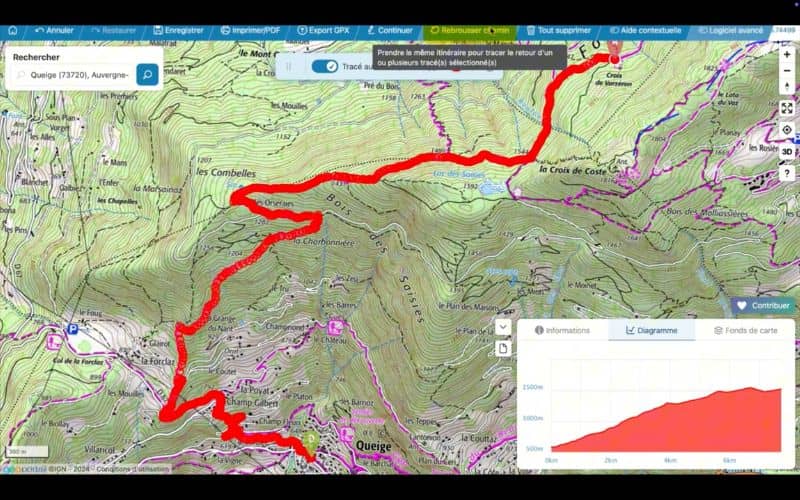
Et là, c’est magique : le parcours devient un aller-retour, avec le départ et l’arrivée qui ont bien changer.
Comment récupérer les coordonnées GPS d’un point sur Visorando
Une autre fonctionnalité pratique, c’est de récupérer les coordonnées exactes d’un point. Par exemple, vous souhaitez avoir le point de départ pour l’entrer dans le GPS de votre voiture. Pour cela :
- Sélectionnez le point,
- Cliquez sur +
- Puis sur Coordonnées du point.
Visorando affiche alors les coordonnées exactes.
Modifier le point de départ de ma trace GPX dans Visorando
Maintenant vous avez envie de changer le point de départ de votre trace GPX dans Visorando. Dans ce cas-là :
- Sélectionnez le point choisi,
- Cliquez sur +
- Puis sur Modifier départ.
Le départ est modifié automatiquement sur le point que vous avez sélectionné.
Enregistrer une trace GPX dans Visorando
Pour enregistrer votre parcours et l’avoir sur votre application :
- Cliquez simplement sur Enregistrer
- Et validez.
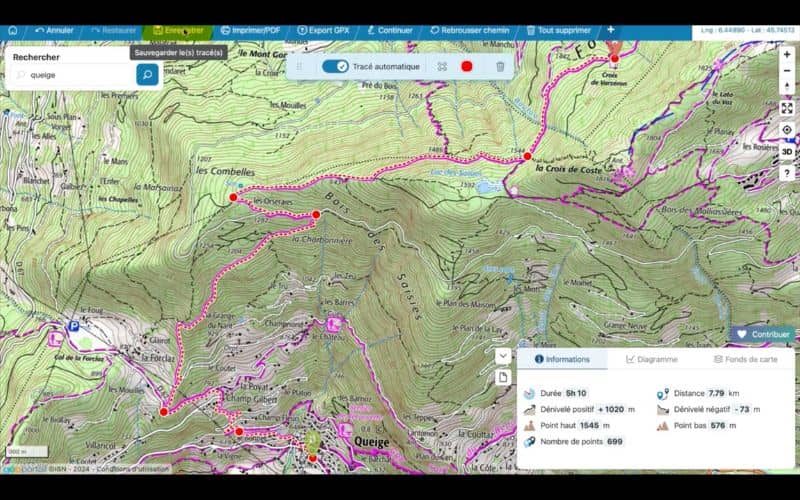
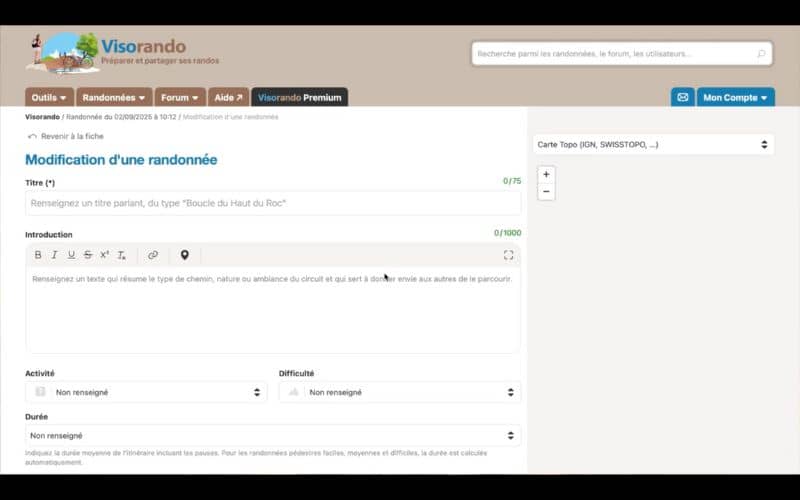
Une fois validé, vous arrivez sur une nouvelle fenêtre où vous voyez toutes vos randonnées enregistrées. Vous pouvez ensuite changer le nom de chaque randonnée.
Exporter une trace GPX
Pour exporter une trace GPX, c’est simple :
- Allez dans Mon compte > Mes randonnées,
- Choisissez la randonnée à télécharger,
- Cliquez sur Télécharger le GPX, et le fichier est téléchargé sur votre ordinateur.
Imprimer une trace GPX dans Visorando
Pour imprimer la trace GPX,
- Allez dans Mon compte > Mes randonnées,
- Choisissez la randonnée à imprimer
- Et cliquez sur Télécharger le PDF.
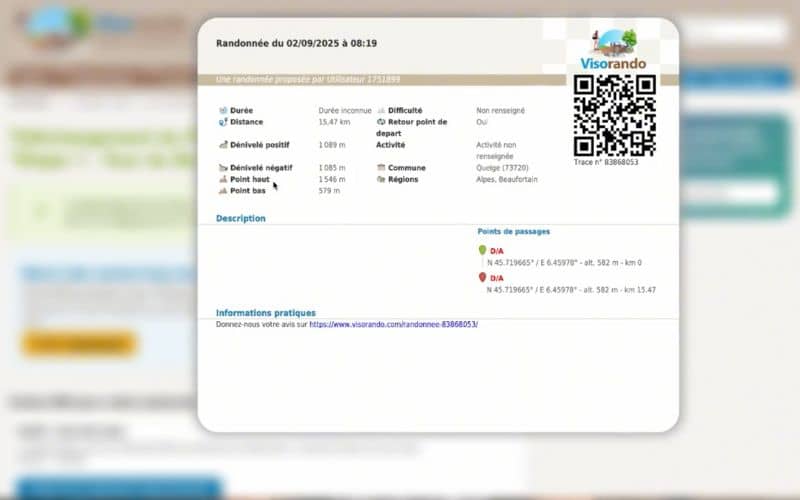
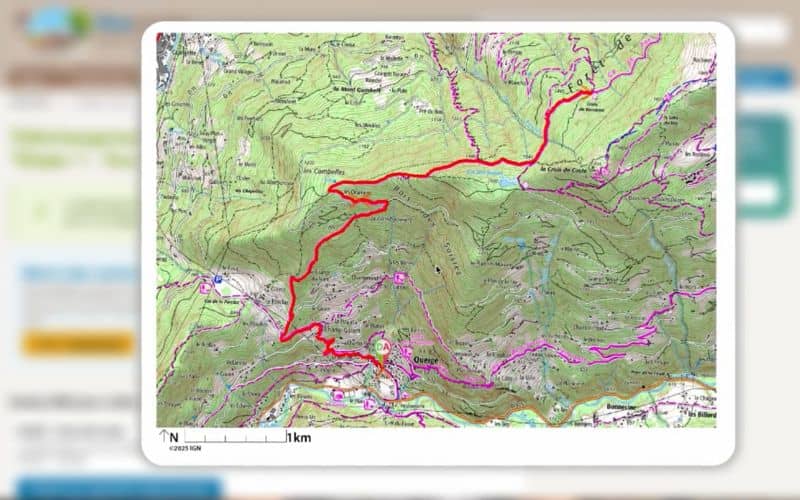
Visorando génère un PDF complet avec toutes les informations de l’étape, un QR code pour l’avoir sur votre téléphone, la carte IGN centrée sur l’étape avec l’échelle et une flèche indiquant le nord, ainsi que des conseils pour bien préparer la randonnée.

Découvrez d’autres articles qui pourraient vous intéresser
Conclusion
Voilà, maintenant vous savez créer et modifier une trace GPX dans Visorando ! Il ne reste plus qu’à créer votre circuit et vous faire plaisir.
À bientôt sur les sentiers !
Lionel