

Quand on prépare une randonnée, surtout à l’étranger, avoir une bonne application peut vraiment faire la différence. C’est justement pour cela que je vous présente aujourd’hui Gaia GPS, une application de randonnée très complète et largement utilisée dans le monde entier.
Dans cet article, je vais vous montrer pas à pas comment utiliser Gaia GPS, simplement et sans prise de tête, afin que vous puissiez préparer vos randonnées facilement.
Qu’est-ce que Gaia GPS et à qui s’adresse cette application ?
C’est une application de randonnée et de préparation d’itinéraires utilisée dans le monde entier. Sa grande force, c’est la quantité impressionnante de cartes disponibles : cartes topographiques, vues satellite, cartes météo, cartes spécifiques à certains pays…
Comment accéder à Gaia GPS et créer son compte
Pour accéder à Gaia GPS, il suffit de taper Gaia GPS dans la barre de recherche Google, puis de cliquer sur le premier résultat.
Lorsque vous arrivez sur le site, vous remarquerez tout de suite une chose : tout est en anglais. Alors je sais que tout le monde ne parle pas couramment la langue de Shakespeare, et c’est bien normal.
Pour le moment, il n’existe pas de version française de Gaia GPS. C’est justement pour cette raison que je vais vous expliquer chaque étape en détail, tranquillement, pour que vous puissiez utiliser l’application sans difficulté.
La première chose à faire est de créer un compte.
Deux possibilités s’offrent à vous :
- une version gratuite,
- et une version payante appelée Premium.
La version gratuite permet de découvrir l’interface, mais elle est très vite limitée.
En revanche, Gaia GPS propose un essai Premium gratuit de 14 jours, ce qui est idéal pour tester toutes les fonctionnalités de l’application avant de s’engager. C’est clairement la meilleure option pour se faire un avis.
Découverte de l’interface principale de Gaia GPS
Une fois connecté, vous arrivez sur l’écran principal avec la carte.
En haut de l’écran, vous trouvez une barre de recherche. Elle permet de rechercher facilement un lieu : un village, un sommet, un lac ou un point précis.
Sur la gauche, vous voyez une barre d’outils verticale. C’est ici que vous allez créer vos randonnées et gérer les cartes.
En bas à droite de l’écran, plusieurs icônes sont disponibles :
- une icône qui affiche la légende de la carte
- une icône 3D pour visualiser le relief,
- une icône pour votre position GPS,
- et les boutons + et – de zoom et de dézoom.
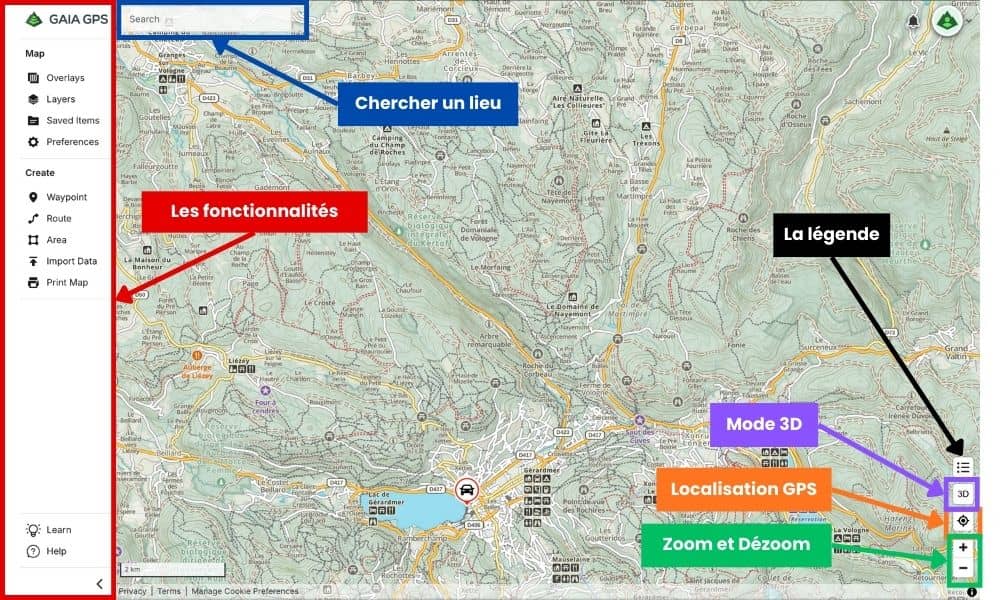
Les fonctionnalités de l’application Gaia GPS
Le menu Overlays : afficher ou masquer les informations
Dans la barre d’outils à gauche, le premier menu s’appelle Overlays.
Ce menu permet d’afficher ou de masquer différents éléments sur la carte, comme :
- les points d’intérêt,
- les routes,
- les traces des autres utilisateurs,
- les grilles GPS (latitude/longitude ou grille UTM).
C’est un menu pratique pour alléger la carte et ne garder que les informations utiles pour votre randonnée.
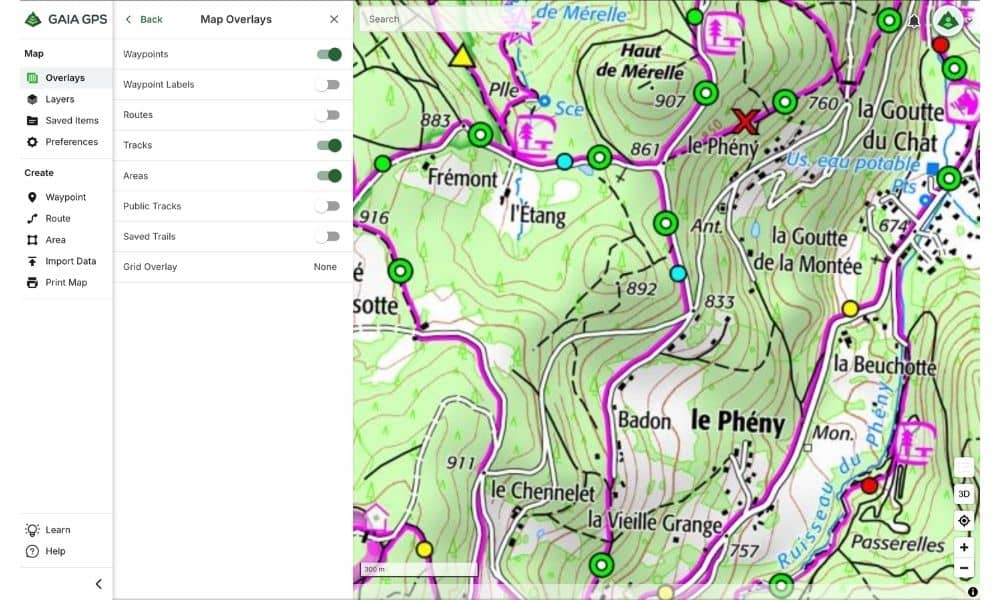
Le menu Layers : choisir les cartes dans Gaia GPS
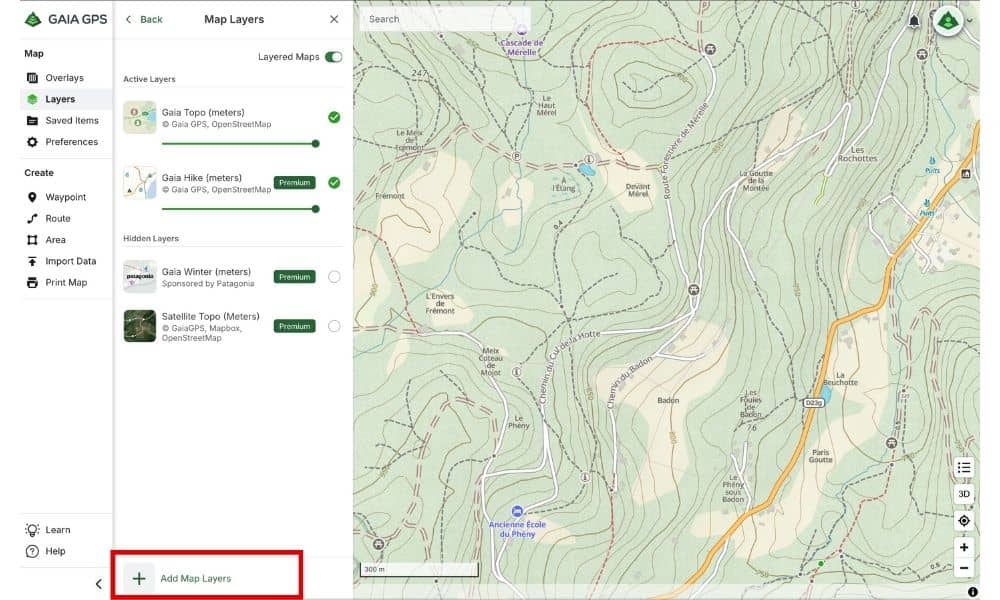
Le menu Layers est l’un des plus importants dans l’application Gaia GPS. C’est ici que vous choisissez vos cartes.
Par défaut, Gaia GPS utilise sa propre carte, appelée Gaia Topo. Elle est très bien pour de nombreux pays et elle est une bonne base pour randonner à l’étranger. En revanche, pour randonner en France, rien ne vaux les cartes IGN.
Comment ajouter les cartes IGN dans l’application Gaia GPS
Pour ajouter une carte :
- cliquez sur le bouton + Add map layers,
- parcourez les catégories proposées.
Pour trouver les cartes IGN, il faut aller dans la section Europe, puis descendre dans la liste jusqu’à trouver les cartes IGN.
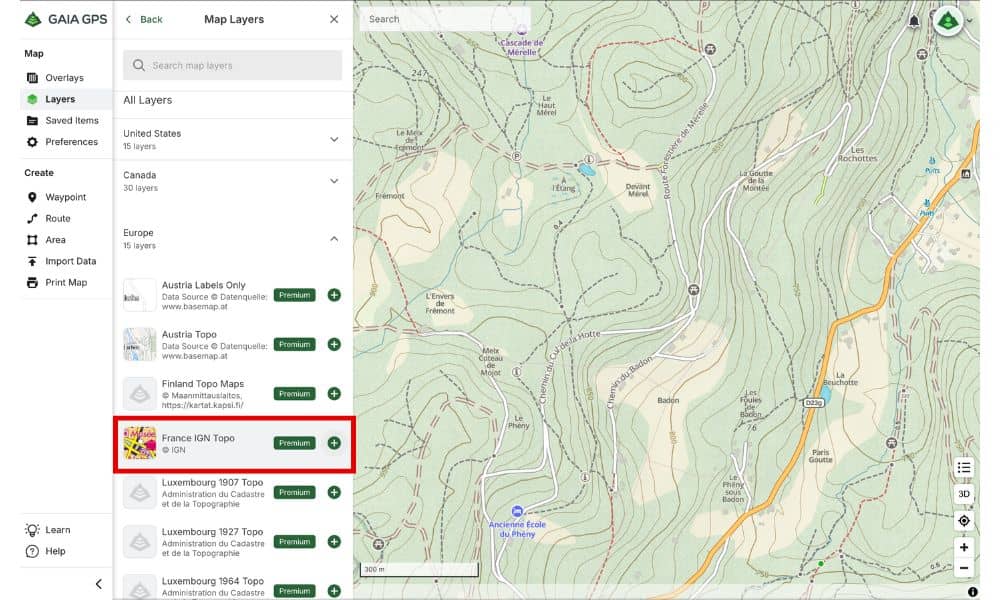
Une fois ajoutées, elles s’affichent automatiquement sur la carte. Pour obtenir le niveau de détail des cartes Top 25, il suffit de zoomer.
Pourquoi Gaia GPS est très utile à l’étranger ?
Là où Gaia GPS se démarque vraiment des autres applications, c’est par la richesse de ses cartes.
Vous trouverez des cartes spécifiques pour :
- les États-Unis,
- le Canada,
- l’Europe,
- l’Australie,
- et bien d’autres régions.
Il existe même des cartes liées à la météo. Pour randonner à l’étranger, Gaia GPS est un véritable couteau suisse.
Ajouter la vue satellite et gérer la transparence des cartes
En complément des cartes IGN, la vue satellite est très utile pour visualiser le terrain réel.
Elle permet de repérer plus facilement :
- les zones boisées,
- les passages rocheux,
- et le relief du terrain.
Pour l’ajouter, il suffit de cliquer à nouveau sur + Add map layers et de sélectionner la carte satellite.
Par défaut, la vue satellite se place au premier plan. Les cartes inutiles peuvent être décochées et passent dans les cartes masquées.
Grâce au curseur de transparence, vous pouvez passer progressivement de la vue satellite à la carte IGN, ce qui est très pratique pour comprendre le tracé du sentier.
Visualiser le relief grâce au mode 3D de Gaia GPS
Le mode 3D est un vrai plus dans Gaia GPS. En cliquant sur l’icône 3D, une barre de réglage apparaît. En maintenant CONTROL de la touches du clavier et en bougeant la souris, vous pouvez incliner et faire pivoter la carte.
Cela permet de mieux se représenter :
- les montées,
- les descentes,
- et les zones plus raides.
Pour revenir à une vue classique, il suffit de repasser en mode 2D.
Menu Sauvegarder et le menu Préférence
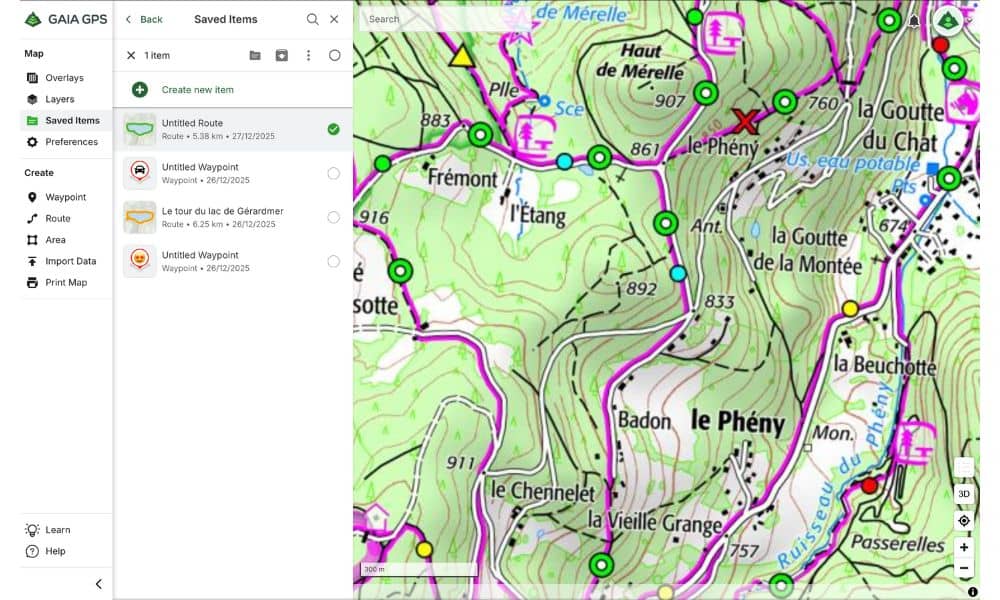
Le menu « Saved items » permet d’enregistrer vos parcours et vos points d’intérêt.
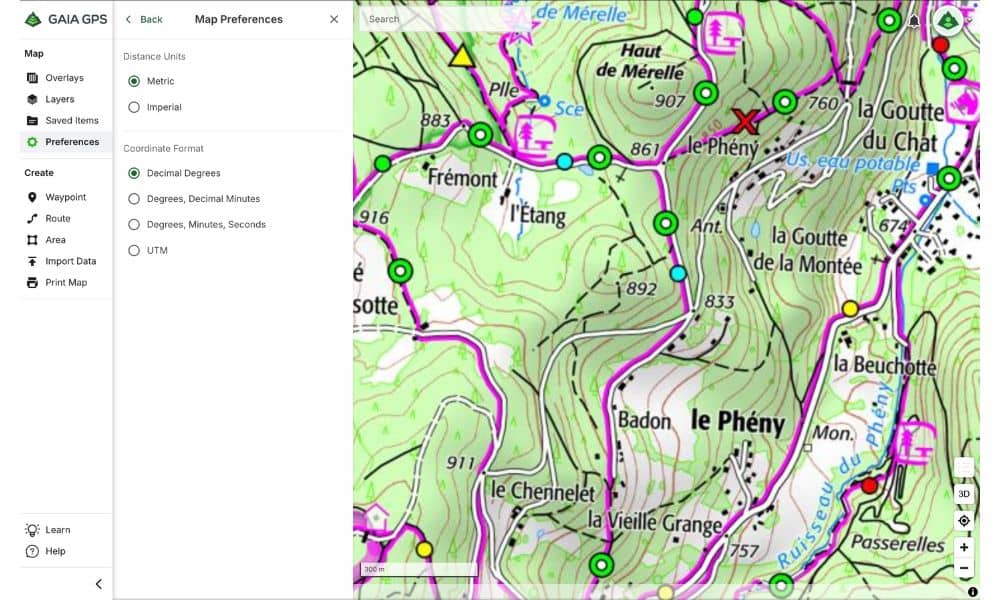
Juste en dessous, vous trouverez le menu des préférences, où vous pouvez ajuster les paramètres de l’application Gaia GPS selon vos besoins.
Créer une randonnée avec l’application Gaia GPS
Prenons un exemple concret : le tour du lac de Gérardmer. Je tape Gérardmer dans la barre de recherche, puis je sélectionne le lieu.
Pour créer la randonnée, je clique sur Route et je place mon point de départ. Dès que le mode Route est activé, un graphique apparaît à l’écran : c’est le profil altimétrique.
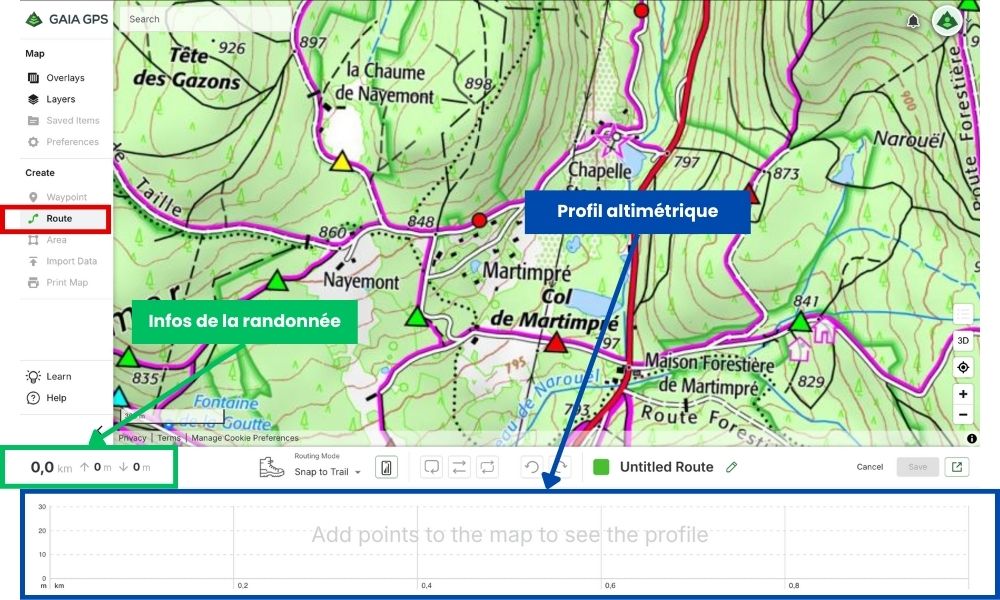
Je place ensuite mon point de départ en face du casino à Gérardmer puis les autres points tout autour du lac. Gaia GPS suit automatiquement les sentiers existants.
En cas d’erreur, il suffit de cliquer sur la flèche pour revenir en arrière.
Il existe aussi des options pour créer rapidement un aller-retour ou faire une boucle. C’est vraiment très pratique.
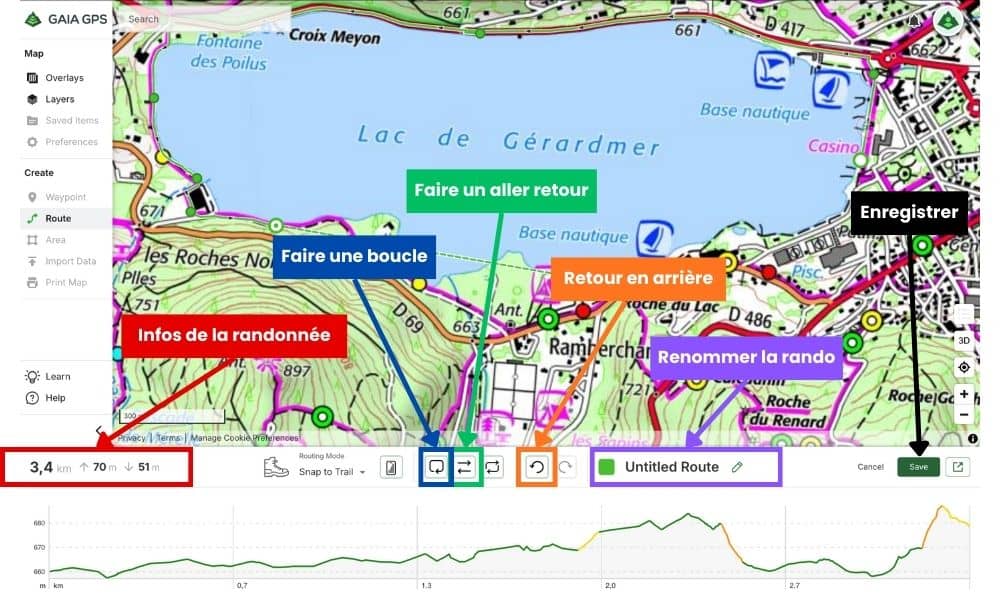
Une fois le tracé terminé, on retrouve toutes les informations utiles pour notre randonnée.
En passant la souris sur le profil altimétrique, vous visualisez précisément où se situent les montées et les descentes. Vous pouvez ensuite modifier la couleur du tracé, renommer l’itinéraire et l’enregistrer.
Exporter sa trace GPX dans Gaia GPS
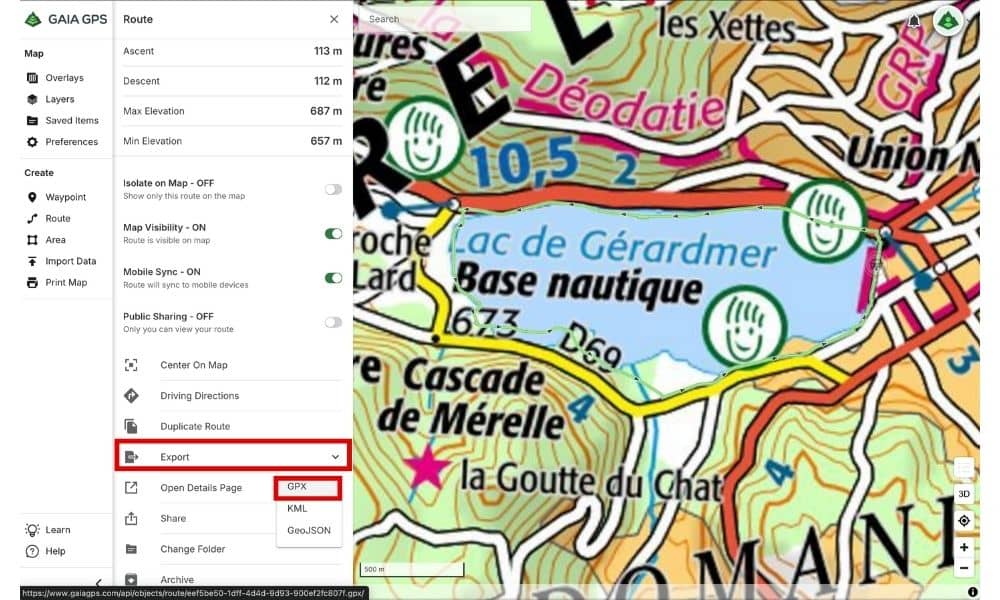
Il suffit de sélectionner sa randonnée dans le menu « Saved Items », de choisir son parcours ici le tour du lac de Gérardmer puis de descendre et de cliquer sur Export et de choisir le ficher GPX.
Ajouter des points d’intérêts dans l’application Gaia GPS
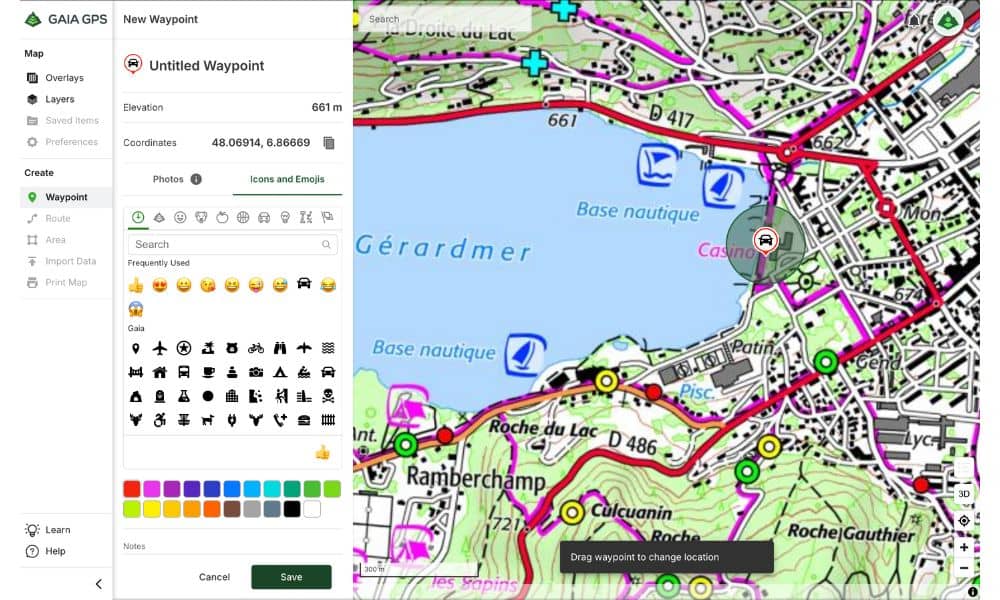
Il est aussi possible de créer des points d’intérêt. Par exemple, pour le parking de départ, il suffit de placer un waypoint, de choisir une icône adaptée et de l’enregistrer.
Fonctions complémentaires : zones, import et impression
Gaia GPS permet également :
- de créer des zones,
- d’importer des fichiers GPX,
- et d’imprimer une carte IGN avec le parcours tracé.
Ces options sont très pratiques pour préparer une randonnée sur papier ou partager un itinéraire.
Voici d’autres articles qui pourraient vous intéresser
Conclusion
Gaia GPS est une application très complète pour randonner à l’étranger grâce à ses nombreuses cartes. Mais il n’existe pas de version française pour le moment et elle est aussi plus chère que d’autres application.
Si vous souhaitez randonner à l’étranger, Gaia GPS est clairement la meilleure application.
À très bientôt sur les sentiers,
Lionel