

Quand on ouvre l’application Iphigénie pour la première fois, on peut vite se sentir un peu perdu. Avec tous ces boutons et menus, on se dit que ce n’est peut-être pas fait pour nous. Mais rassurez-vous : une fois qu’on sait où cliquer, créer une trace GPX dans Iphigénie devient vraiment simple.
Dans cet article, on va voir ensemble comment créer une trace GPX dans l’application Iphigénie.
1/ Choisir la carte idéale avant de créer une trace GPX dans Iphigénie
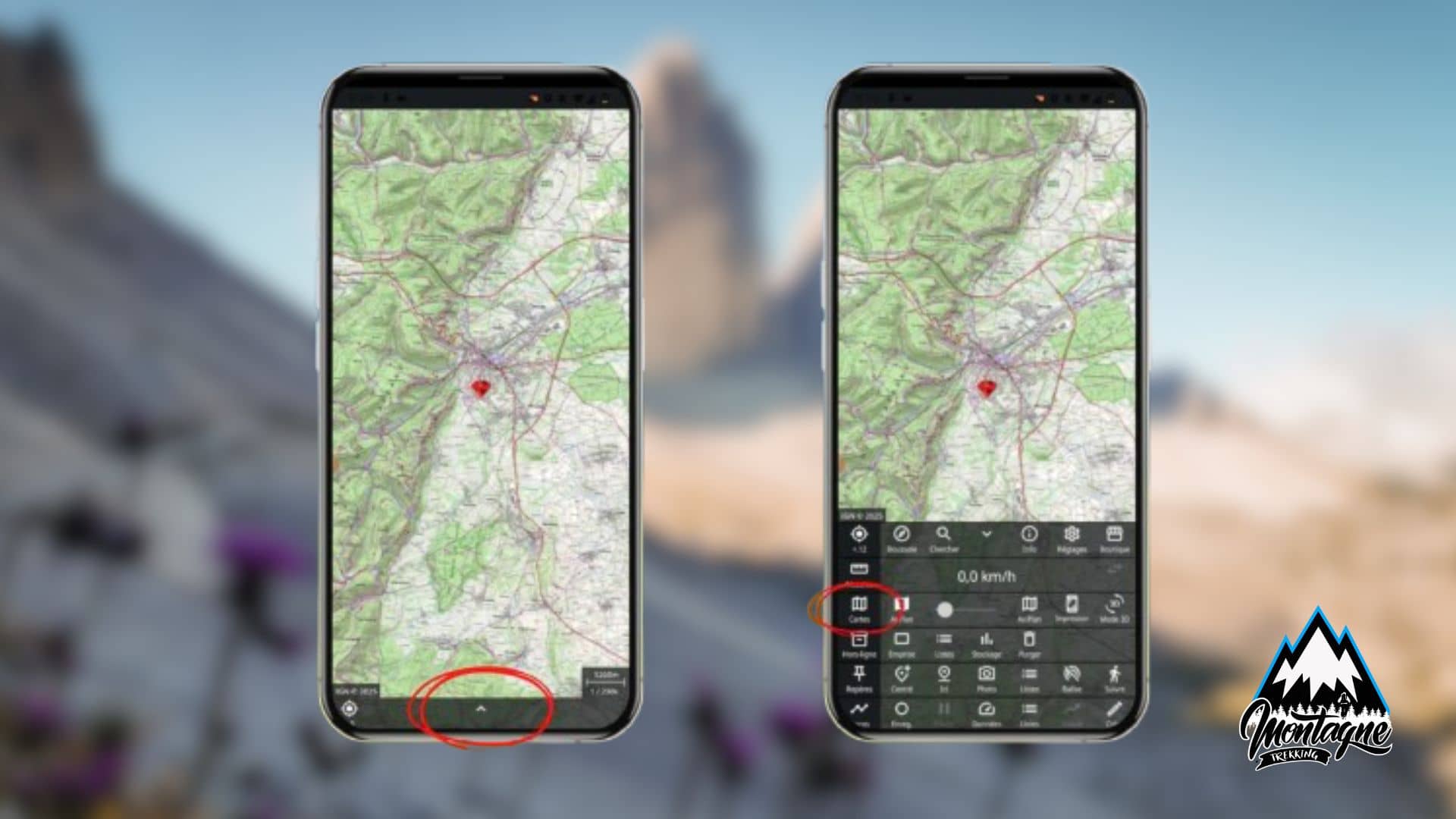
La première étape est toute simple : ouvrez Iphigénie, puis déroulez le menu principal en cliquant sur la petite barre noire en bas de l’écran.
Avant même de commencer à créer votre trace GPX, il faut choisir la bonne carte.
Et pour bien préparer votre randonnée, rien ne vaut la carte IGN Top 25 ou Série Bleu, la plus détaillée.
Pour l’afficher :
- ouvrez le menu Cartes,
- cliquez sur Arrière-plan,
- sélectionnez cartes IGN Topo 25.
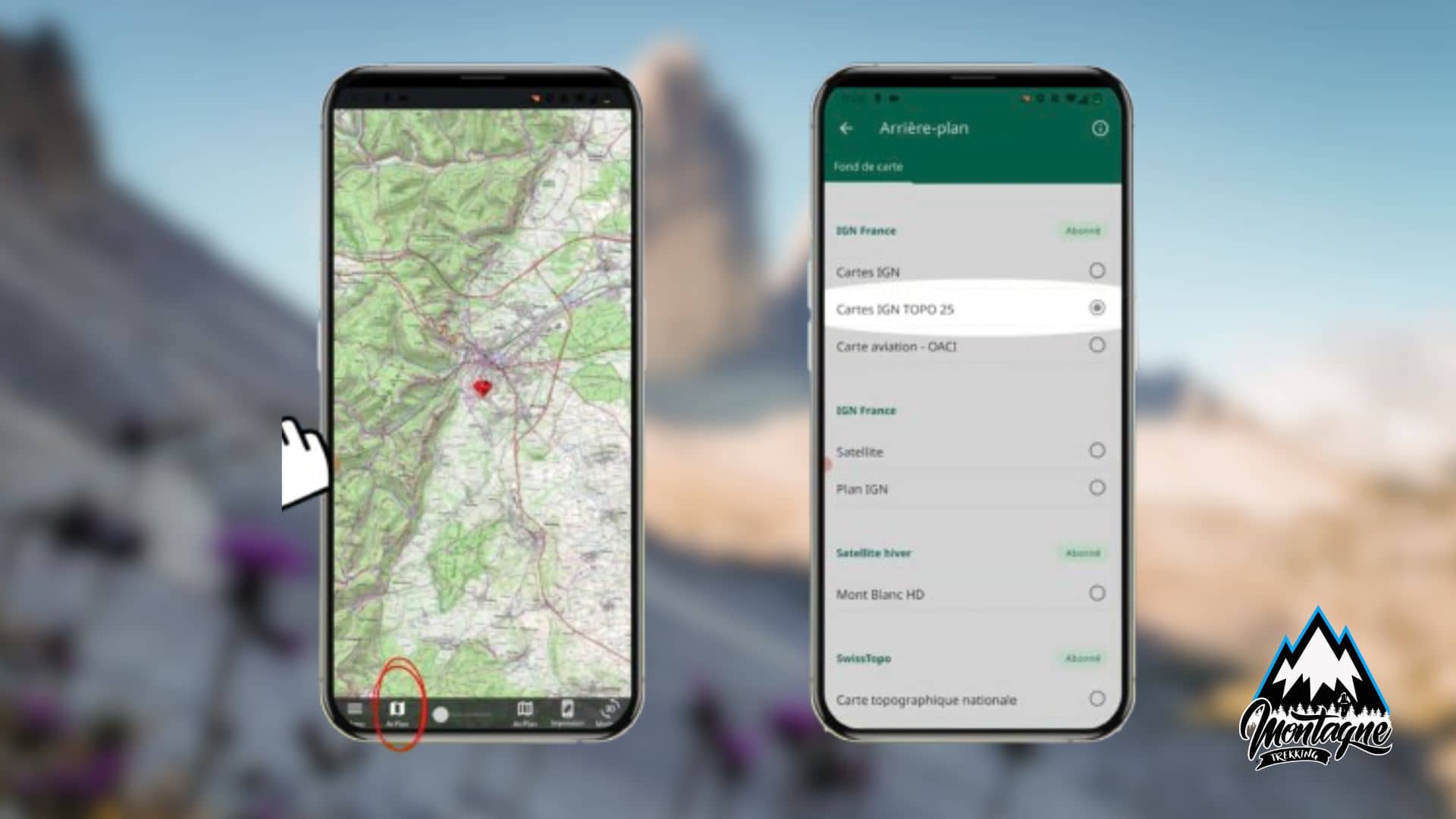
Pour accéder aux cartes IGN, Iphigénie demande un petit abonnement mensuel. C’est quelques euros, mais honnêtement, cela vous permet d’avoir toutes les cartes IGN dans votre poche.
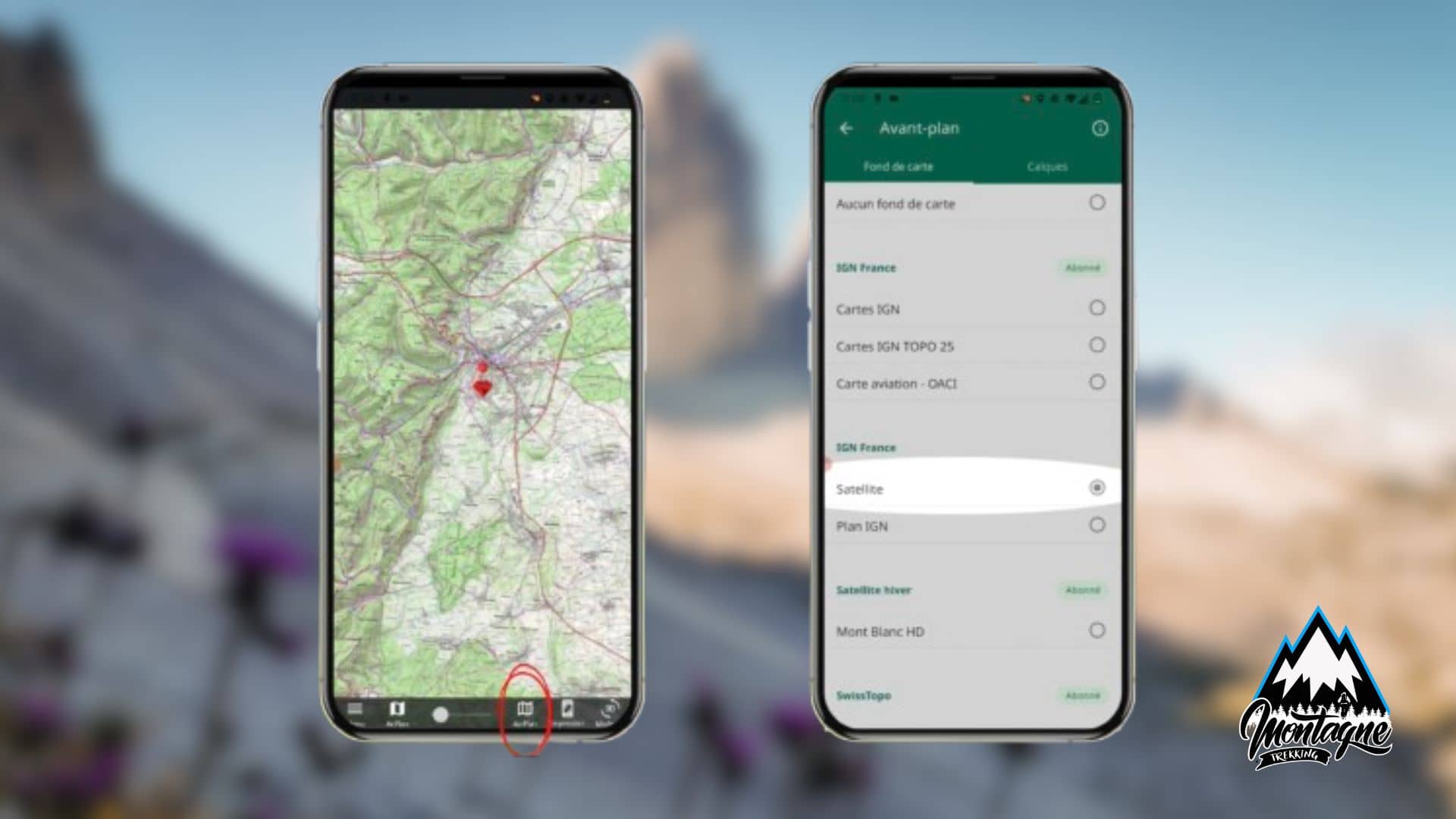
Pour aller encore plus loin, je vous conseille aussi d’ajouter les photos satellite en avant-plan. En cliquant sur l’icône Avant-plan, puis sur Satellite, vous pouvez ensuite passer de l’une à l’autre grâce au curseur. C’est très pratique pour mieux visualiser le relief, repérer les zones boisées, les pentes ou les espaces dégagés.
2/ Trouver votre lieu de randonnée dans Iphigénie
Maintenant que la carte est prête, recherchez l’endroit où vous voulez randonner.
Cliquez sur la loupe, tapez le nom du lieu, puis validez.
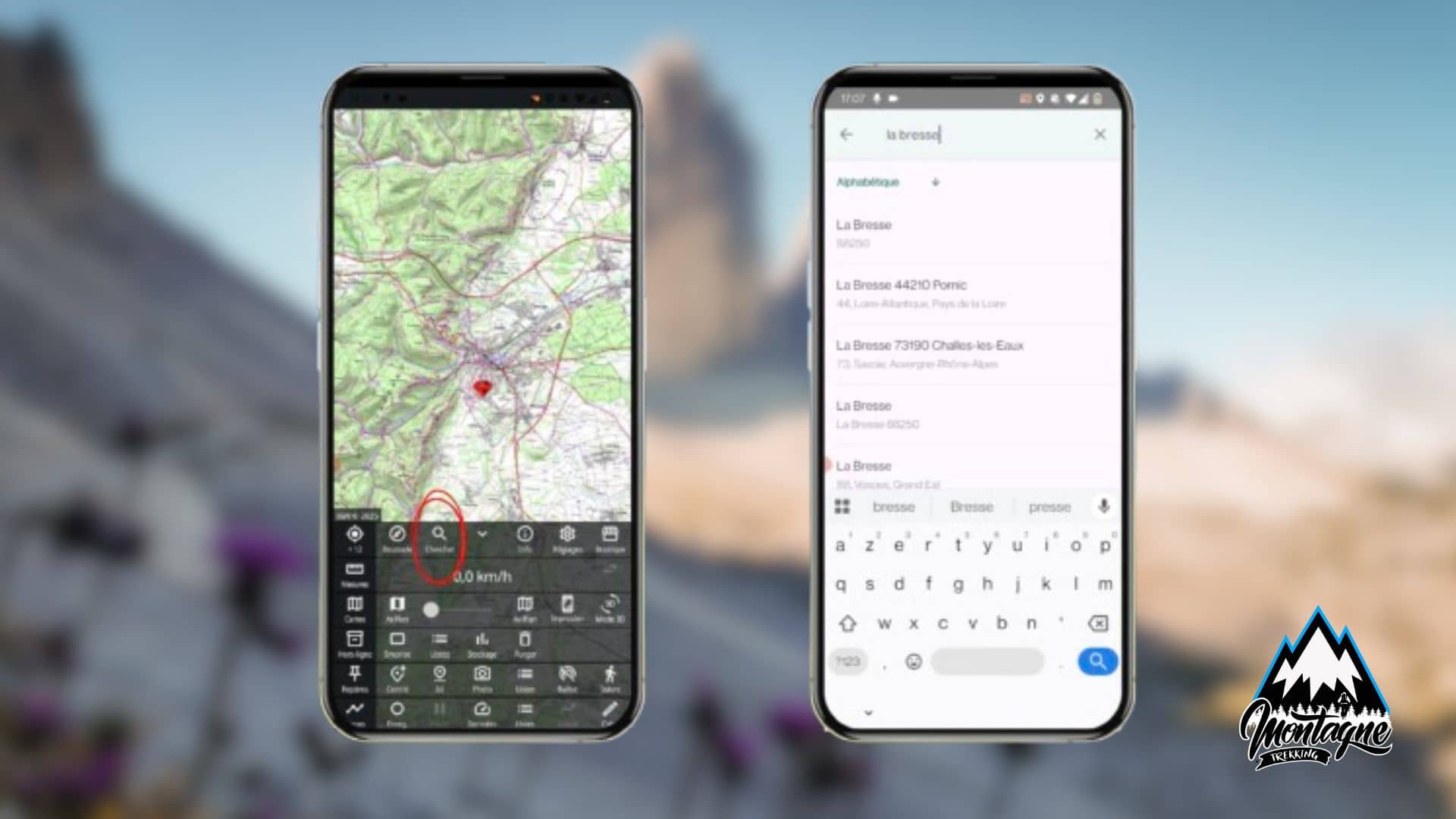
Dans mon exemple, je vais dans les Vosges, au Lac des Corbeaux, à La Bresse. Je tape “La Bresse”, et la carte se centre automatiquement. Ensuite, je me déplace un peu pour trouver le lac… et le voilà.
3/ Accéder au menu “Traces” pour créer une trace GPX dans Iphigénie
Une fois votre zone trouvée, retournez dans le menu principal, puis cliquez sur Traces, tout en bas à gauche.
Avant de commencer à tracer, assurez-vous que le point de départ est bien visible et que vous avez un bon niveau de zoom, idéalement au 1/25 000. C’est l’échelle parfaite pour voir tous les détails du terrain.
Ensuite, cliquez sur Créer, puis sélectionnez Nouveau tracé.
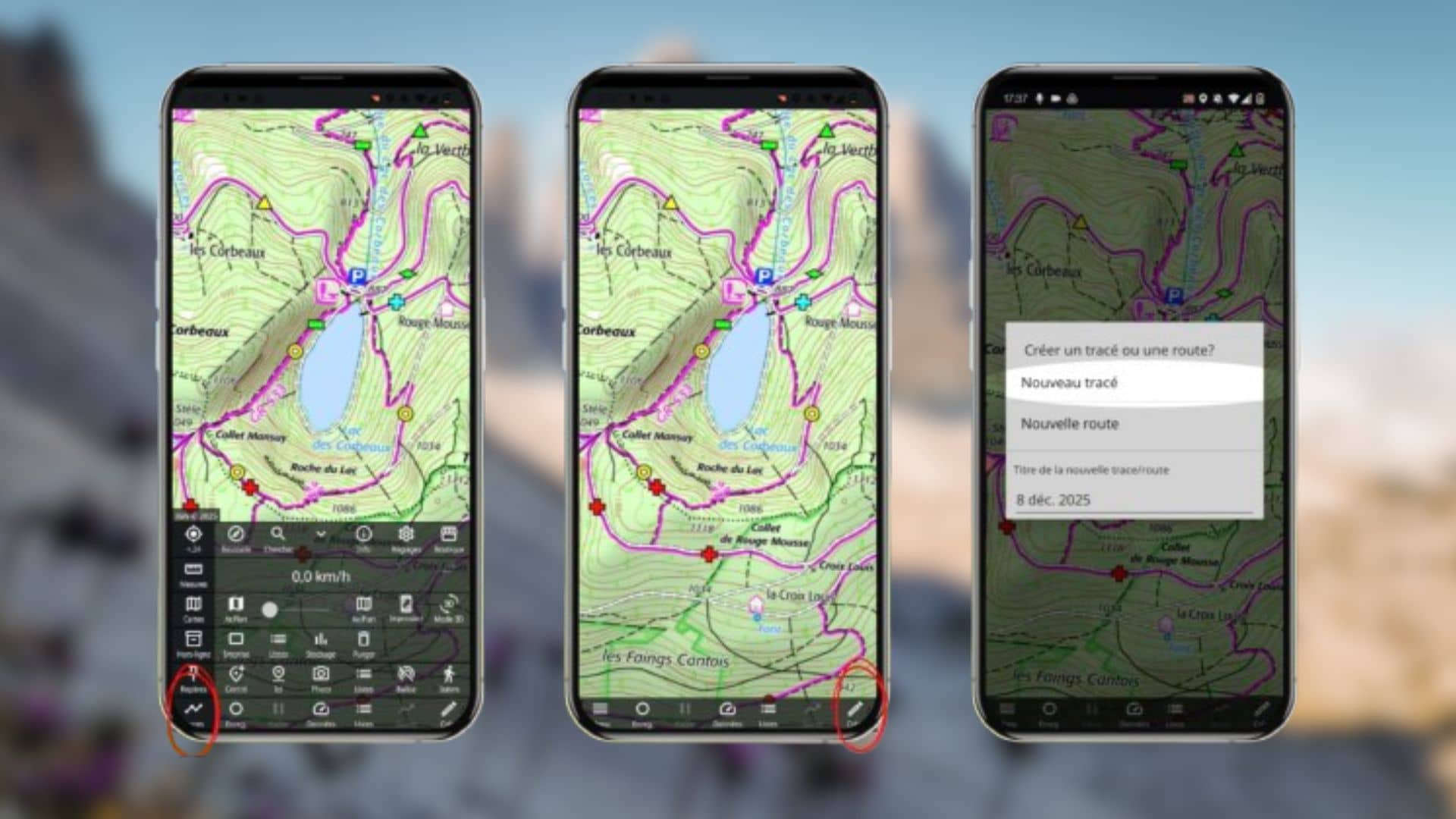
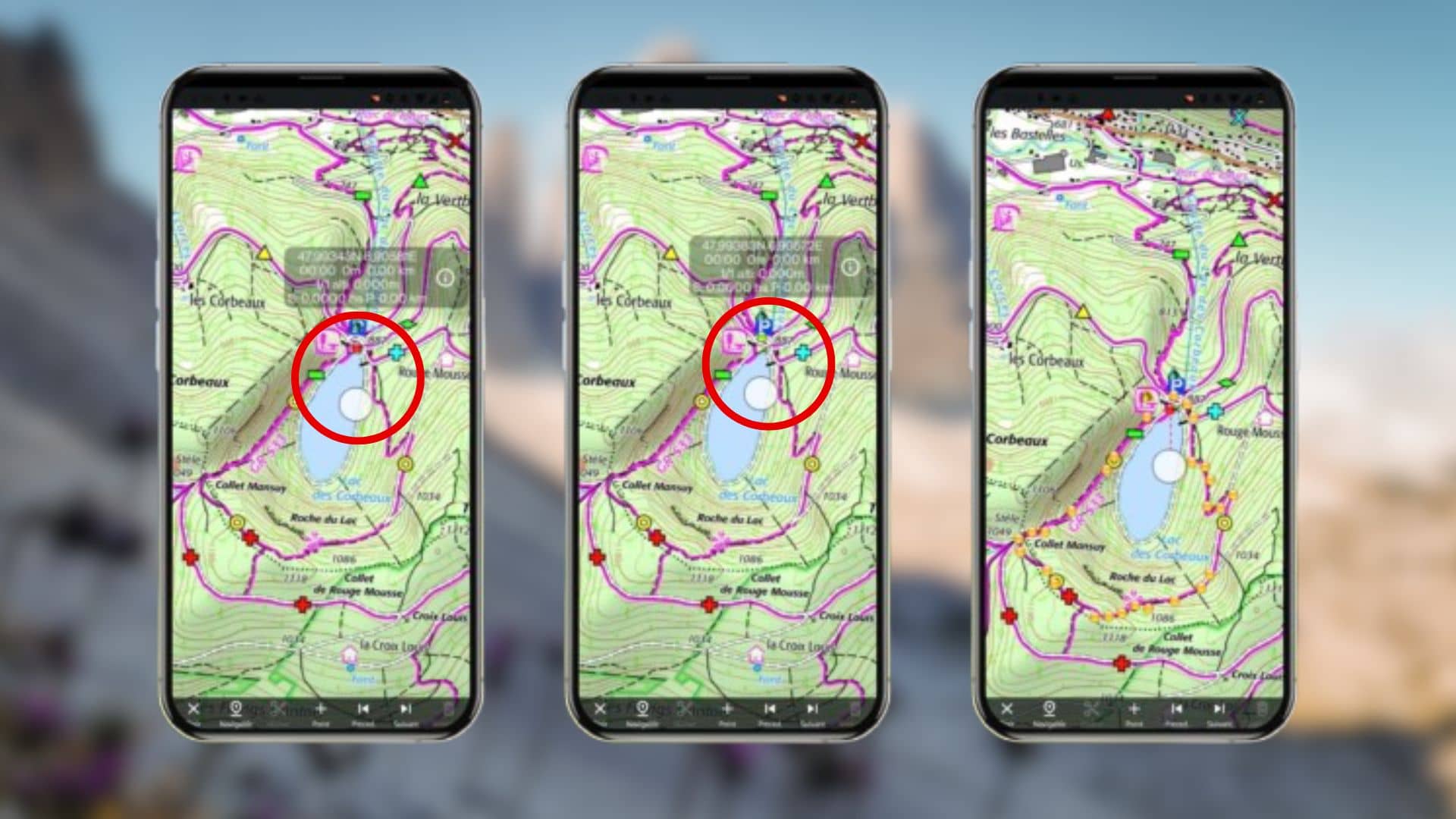
Un cercle transparent apparaît avec un petit point rouge : c’est votre point de départ.
Vous pouvez le déplacer facilement pour cela, il suffit de cliquer dessus, de maintenir, et de le glisser à l’endroit exact où vous souhaitez commencer votre randonnée.
Dans mon exemple, je le place sur le parking du Lac des Corbeaux.
4/ Les différents modes pour créer une trace GPX dans Iphigénie
En cliquant plusieurs fois sur le cercle transparent, on change de mode :
Le point rouge
Il sert uniquement à positionner le départ.
Le point vert
Le point vert sert à créer votre trace GPX manuellement, en suivant votre doigt.
C’est très intuitif et cela permet de créer rapidement un tracé. On le voit bien ici avec mon tour du lac des corbeaux.
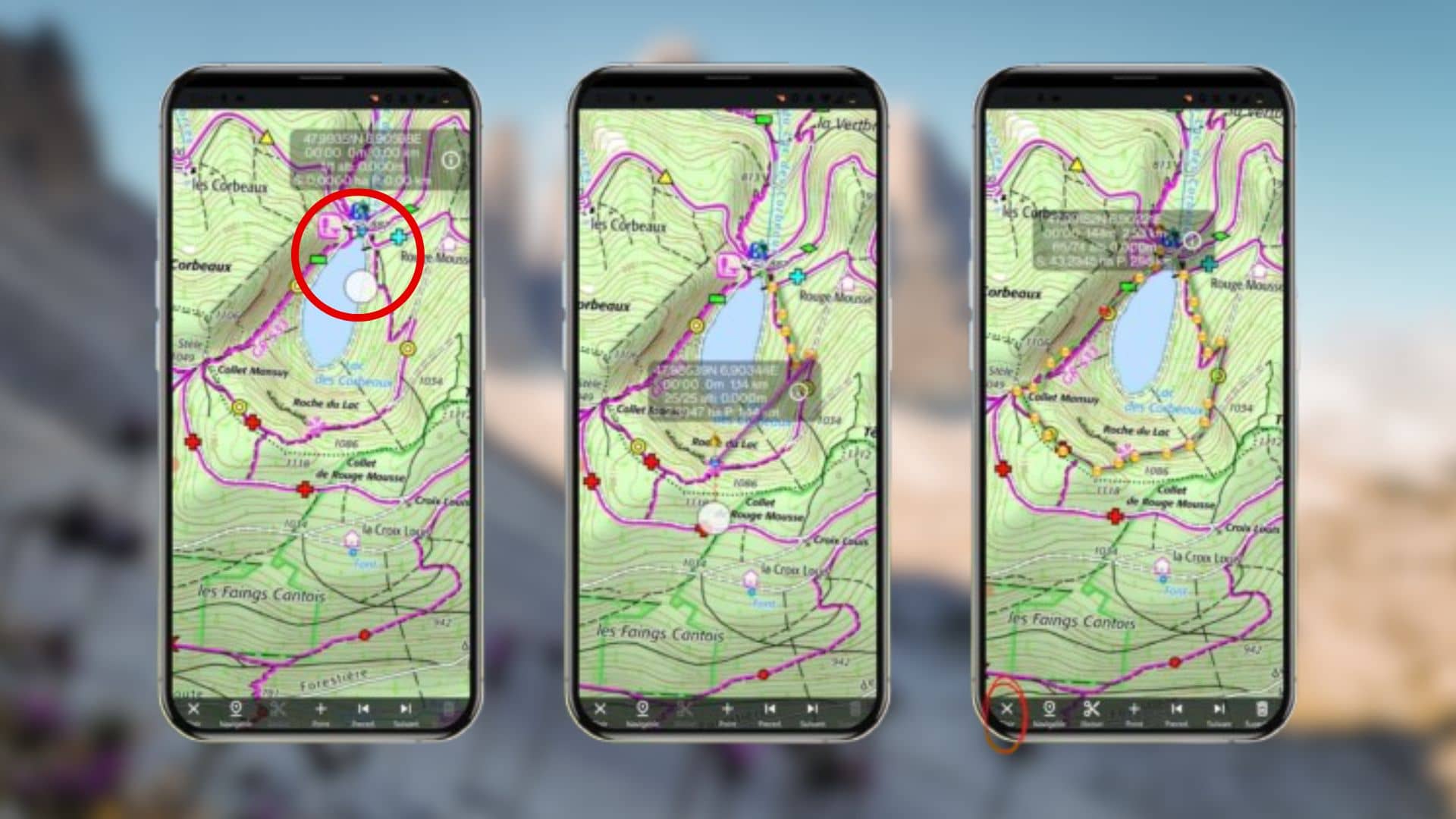
Le point bleu
C’est cet outil qu’il faut utiliser : c’est le mode automatique. Il suit les sentiers automatiquement, ce qui permet de créer une trace GPX propre, précise et rapide. Il faut simplement avoir une connexion internet pour que l’application reconnaisse les sentiers.
Maintenant je peux tracer ma randonnée. Je pars du parking, je prends le sentier balisé d’un anneau jaune. Ensuite, je continue jusqu’à la Roche du Lac. On voit bien sur la carte que les courbes de niveau sont très serrées, donc je sais que la montée va être assez raide.
Arrivé à la Roche du Lac, une très belle vue sur le lac est indiquée sur la carte grâce à ce symbole. C’est le genre d’endroit parfait pour faire une pause et profiter du paysage.
Le point gris
Il sert à tracer des lignes droites. Personnellement, je ne m’en sers jamais car c’est très laborieux.
5/ Modifier ou corriger votre trace GPX dans Iphigénie
Si vous vous trompez ou que vous souhaitez supprimer un point, rien de plus simple :
- cliquez sur le point à supprimer,
- puis cliquez sur la petite poubelle en bas à droite.
Pour revenir en arrière, vous pouvez aussi utiliser l’icône de retour.
Lorsque votre trace GPX est terminée sur Iphigénie, cliquez sur la petite croix en bas à gauche. Votre trace GPX est automatiquement enregistrée dans le dossier Nouvelles.
Ouvrez le dossier, et vous retrouvez votre randonnée. Par défaut, elle porte la date et l’heure de création.
Je vous conseille de la renommer pour vous y retrouver facilement. Dans mon cas, ce sera la Boucle du Lac des Corbeaux.
Découvrez d’autres articles qui pourraient vous intéresser
Et maintenant… à vous de jouer !
Vous savez maintenant créer une trace GPX dans Iphigénie du début à la fin.
Il ne reste plus qu’à vous lancer, et à profiter de vos randonnées !
A très vite sur les sentiers !
Lionel
Super : je vais enfin pouvoir créer des GPX directement avec Iphigénie. Quel gain de temps pour préparer les randonnées. Un grand merci.
De rien ! ca me fait très plaisir d’avoir pu vous aider !