

Préparer sa randonnée à l’avance est aujourd’hui indispensable pour éviter les mauvaises surprises une fois sur le terrain. C’est pour cela que je vous présente GPX Studio, une application en ligne totalement gratuite pour planifier facilement vos prochaines randonnées.
Dans cet article, je vais vous montrer comment créer une trace GPX facilement avec GPX Studio étape par étape.
Qu’est-ce que GPX Studio ?
GPX Studio est un outil en ligne gratuit qui permet de :
- créer une trace GPX,
- visualiser le profil altimétrique,
- analyser le dénivelé positif et négatif,
- exporter un fichier GPX
L’un de ses grands avantages est sa simplicité. L’interface est claire, intuitive, et parfaitement adaptée même si vous n’êtes pas très à l’aise avec l’informatique.

GPX Studio et son interface
Comment y accéder ?
Pour accéder à GPX Studio, rien de plus simple. Ouvrez Google, tapez “GPX Studio” dans la barre de recherche, puis cliquez sur le premier lien.
Une fois sur la page d’accueil du site, cliquez sur l’application pour entrer directement dans le logiciel.
Vous arrivez alors sur une interface avec un globe et une carte du monde.
Mettre GPX Studio en français
Avant de commencer, je vous conseille de passer l’interface en français.
Pour cela :
- cliquez sur l’onglet “Settings”,
- puis sur “Language”,
- sélectionnez “Français”.
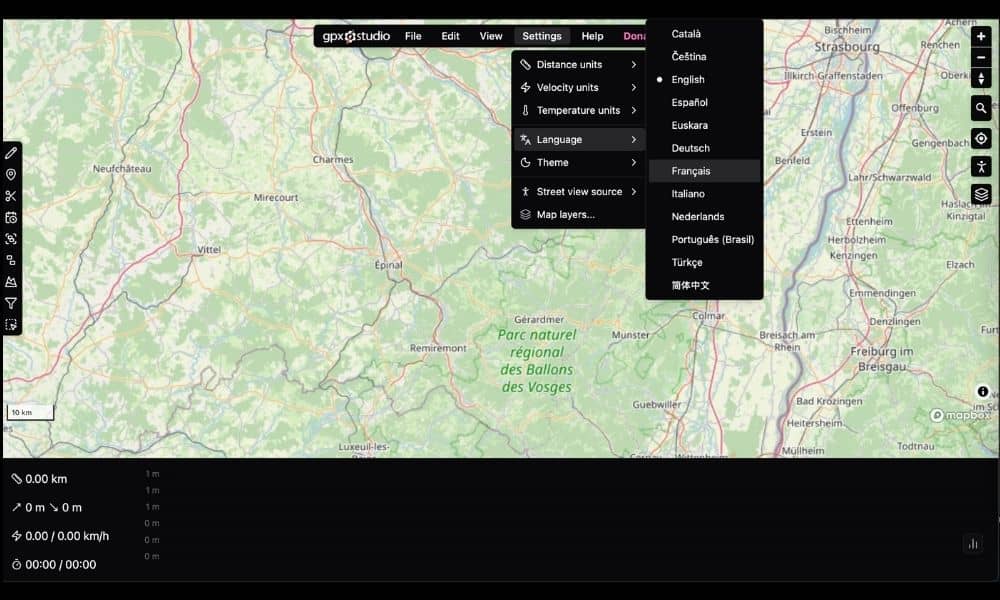
Voilà, tout est maintenant en français, ce qui rend l’utilisation beaucoup plus confortable.
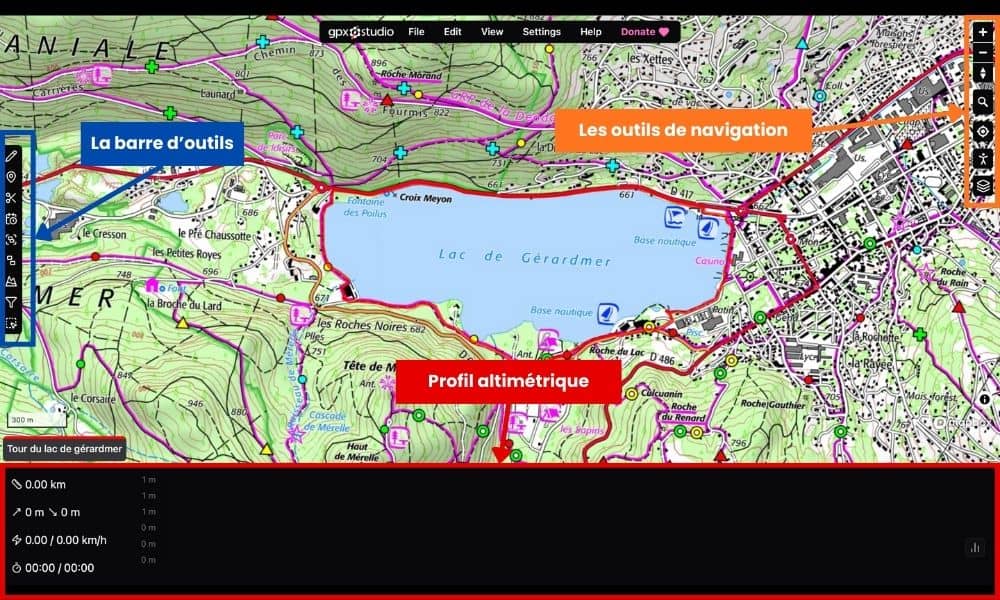
Comprendre l’interface de GPX Studio
L’interface est très bien pensée.
- Au centre : la carte.
- En dessous : le profil altimétrique, avec les montées et les descentes.
- Sous le profil : les informations essentielles comme la distance, le dénivelé positif et négatif et le temps de marche estimé.
- À gauche : la barre d’outils pour créer une trace GPX.
- À droite : les outils de navigation (zoom, recherche, choix des cartes).
Choisir une zone pour randonner
Pour l’exemple, on va créer une randonnée autour du lac de Gérardmer, dans les Vosges.
- Cliquez sur la loupe.
- Tapez “Gérardmer”.
- Sélectionnez le lieu.
La carte se centre automatiquement sur la zone choisie.
Par défaut, la carte affichée est OpenStreetMap. C’est une bonne base, mais pour préparer une randonnée en France, les cartes IGN restent la référence.
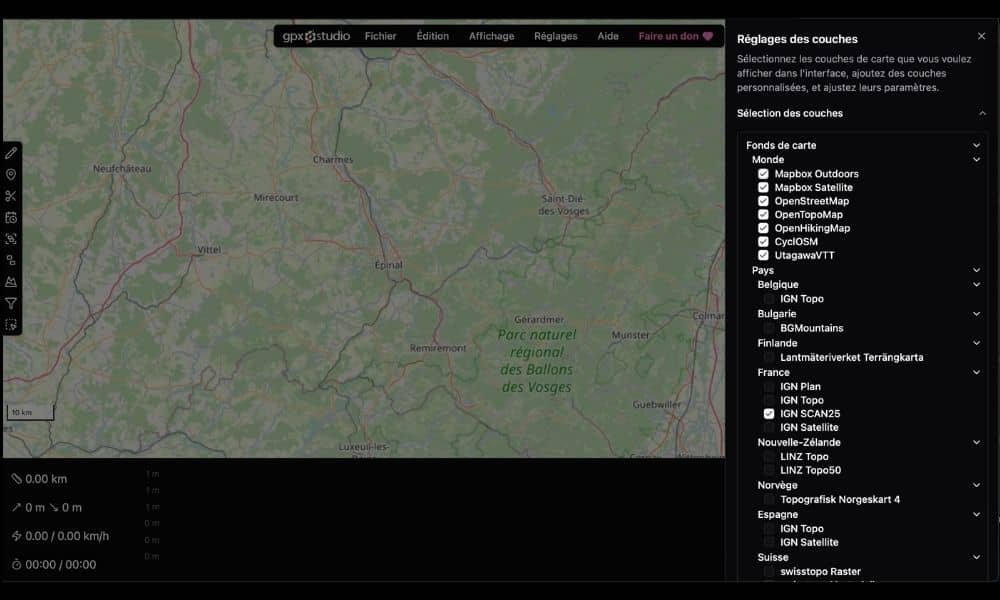
Afficher les cartes IGN dans GPX Studio
Pour afficher les cartes IGN :
- allez dans “Réglages”,
- sélectionnez “Couches de la carte”,
- cliquez sur “Sélection des couches”,
- cochez “IGN Scan 25” (cartes IGN Top 25),
- fermez la fenêtre.
Ensuite :
- cliquez sur l’icône des calques,
- cochez IGN Scan 25.
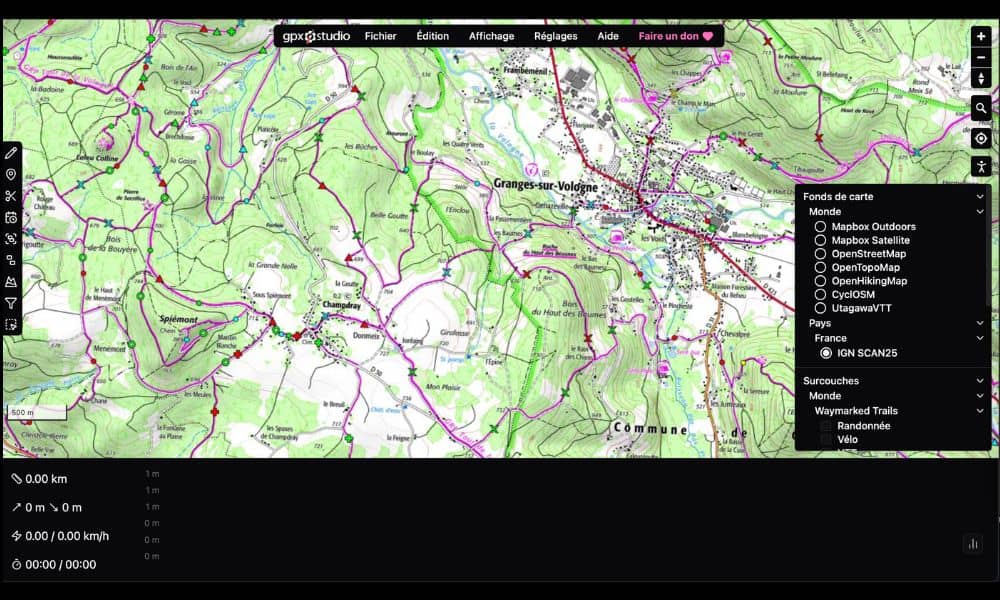
La carte IGN s’affiche immédiatement.
Si les cartes IGN vous semblent compliquées, sachez que j’ai créé une vidéo et un guide gratuit pour apprendre à les lire pas à pas. Le lien est disponible sur le site.
Créer une trace GPX avec GPX Studio
Préparer sa randonnée sur GPX Studio
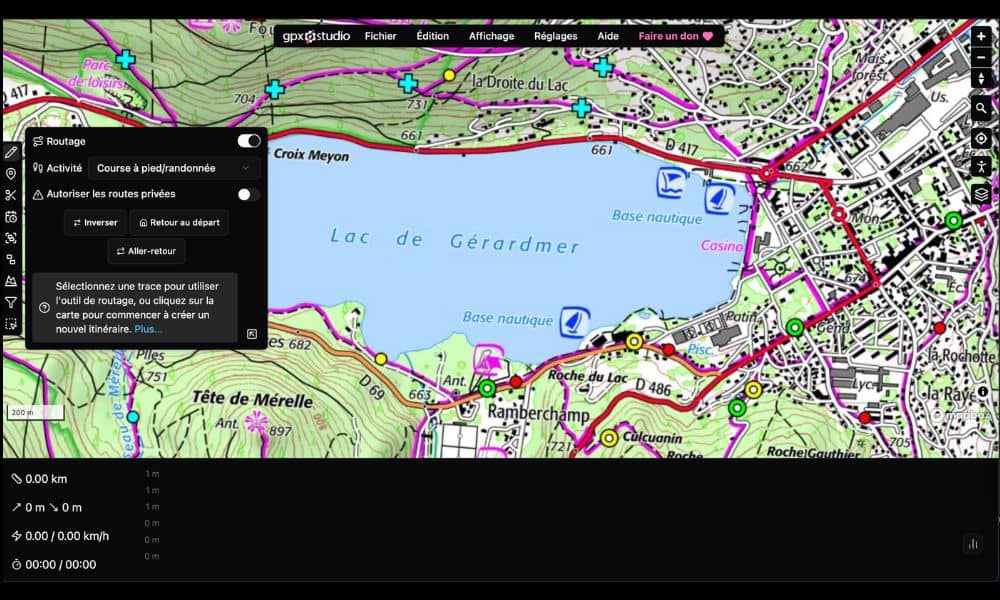
Pour créer une trace GPX, cliquez sur l’icône en forme de crayon à gauche.
- Choisissez “Randonnée” comme activité afin que le tracé suive les sentiers.
- Placez votre point de départ (par exemple au parking).
- Cliquez progressivement sur la carte pour tracer votre itinéraire.
GPX Studio suit automatiquement les chemins existants, ce qui rend le tracé très simple.
Pendant le tracé, le profil altimétrique se met à jour en temps réel. Vous voyez immédiatement les montées et les descentes.
Une fois votre boucle terminée, cliquez à nouveau sur le crayon pour arrêter le tracé.
Analyser la difficulté grâce au profil altimétrique
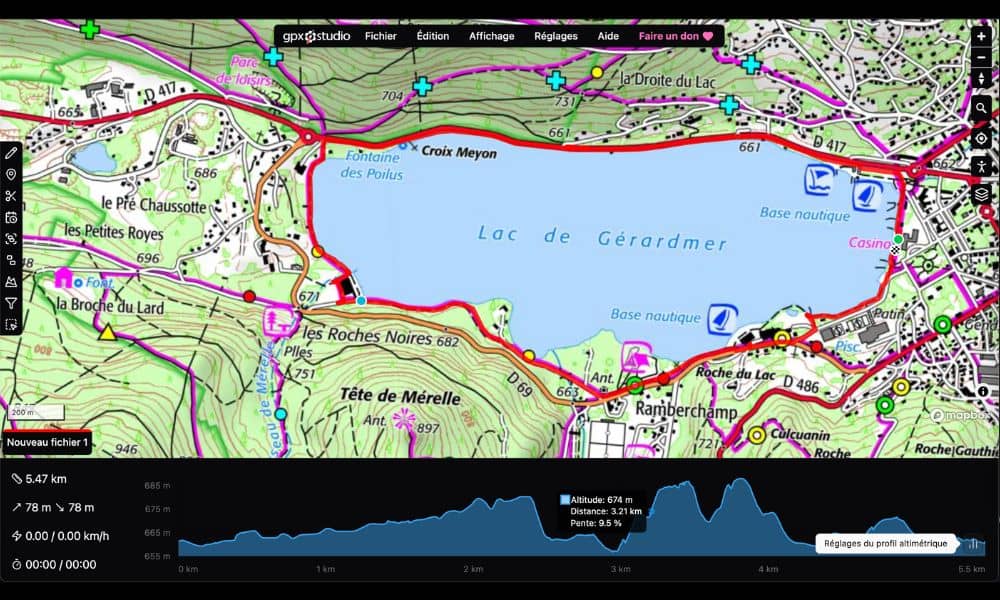
C’est l’un des gros points forts de GPX Studio.
Grâce au profil altimétrique, vous voyez immédiatement :
- la distance totale,
- le dénivelé positif et négatif,
- les pentes les plus raides.
Par exemple, une randonnée de 5 km avec 80 mètres de dénivelé correspond à une balade facile.
En passant la souris sur le graphique, vous voyez précisément où se situent les montées sur la carte.
GPX Studio indique aussi les pourcentages de pente.
À partir de 15 %, une pente devient déjà assez difficile, surtout pour les randonneurs débutants.
Visualiser les pentes difficiles en couleur
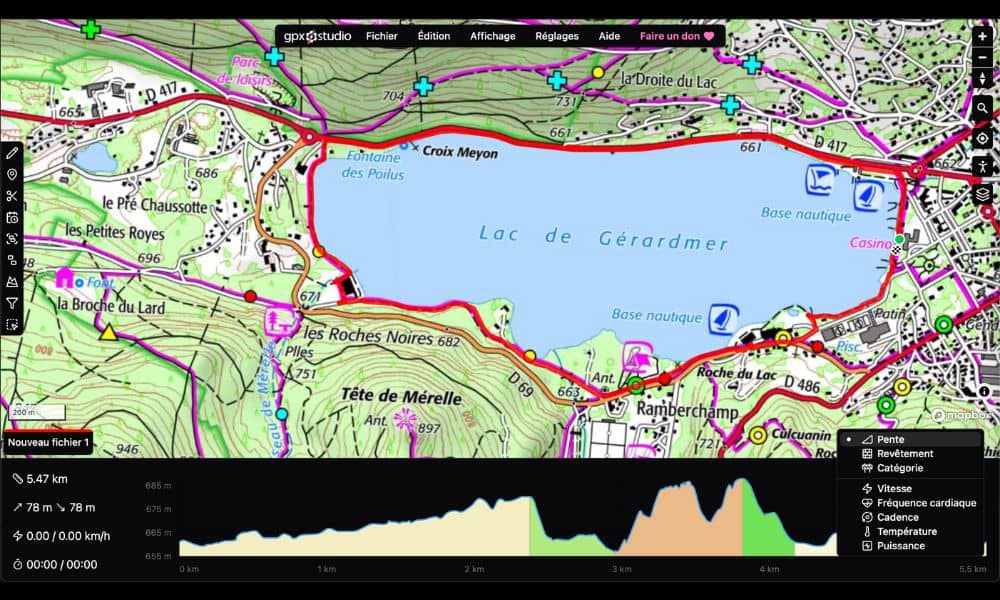
Pour aller encore plus loin, GPX Studio permet de personnaliser le profil altimétrique.
- Cliquez sur l’icône dédiée au graphique.
- Sélectionnez “Pente”.
Le profil se colore automatiquement selon la difficulté.
C’est très visuel et particulièrement utile pour repérer les passages exigeants avant de partir.
Renommer et organiser sa randonnée
Pour renommer votre parcours :
- cliquez sur “Édition”,
- puis sur “Infos”,
- donnez un nom à votre randonnée (par exemple Tour du lac de Gérardmer).
Si vous souhaitez créer un nouveau parcours, il suffit d’aller dans Fichier, puis Nouveau.
Exporter une trace GPX
Pour utiliser votre randonnée sur une application ou un GPS :
- allez dans Fichier,
- cliquez sur Exporter,
- téléchargez le fichier au format GPX.
Le fichier est compatible avec la majorité des applications de randonnée et des GPS.
Voici des articles qui pourraient vous intéresser
Conclusion
Vous savez maintenant comment créer une trace GPX avec GPX Studio pour bien préparer votre prochaine randonnée.
À bientôt sur les sentiers
Lionel