
L’application AllTrails est un outil incontournable pour préparer vos randonnées. Que vous cherchiez un itinéraire près de chez vous ou que vous vouliez créer votre propre parcours, l’application offre beaucoup de possibilités.
Dans cet article, je vous montre pas à pas comment utiliser l’application AllTrails.
Découvrir AllTrails et ses menus
Pour commencer, ouvrez votre navigateur et tapez « AllTrails » dans la barre de recherche.
Le premier lien vous amène directement sur la page d’accueil du site.
Dès l’arrivée sur le site, AllTrails affiche automatiquement les randonnées les plus populaires autour de votre position.
Vous pouvez donc immédiatement voir quelques idées près de chez vous (par exemple autour de moi, j’ai le Mont Sainte-Odile et la cascade du Nideck…).
En haut à droite de l’application AllTrails, on trouve trois onglets essentiels qui permettent de naviguer facilement :
1. L’onglet « Explorer »
C’est la section la plus utilisée. Elle permet de :
- rechercher des parcours grâce au bouton Itinéraires à proximité,
- créer un itinéraire personnalisé,
- accéder à la communauté,
- et consulter les guides des parcs nationaux.
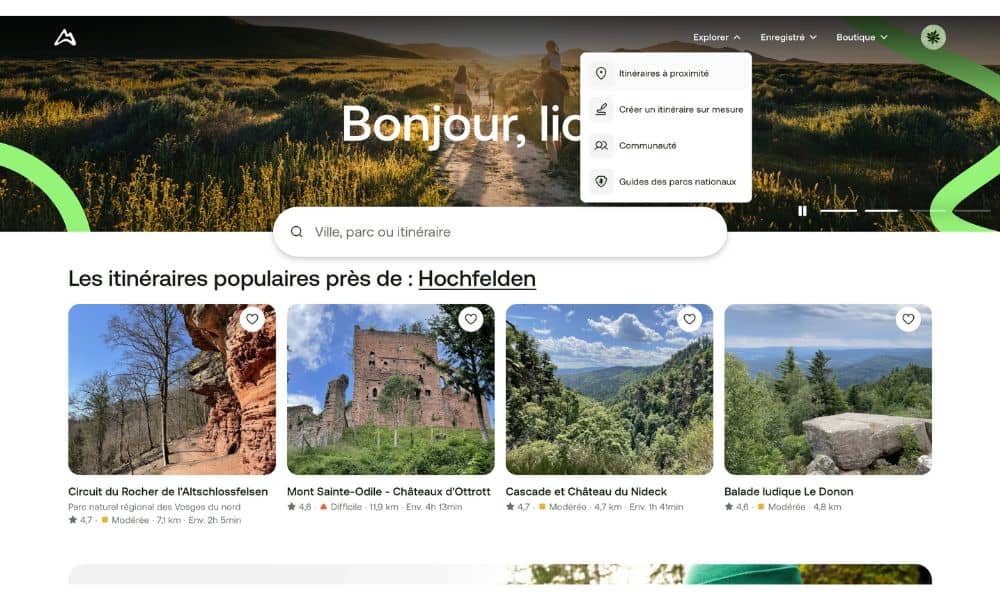
C’est l’endroit idéal pour préparer une sortie ou découvrir de nouvelles randonnées autour de vous.
2. L’onglet « Enregistrer »
Cet espace regroupe tout ce que vous avez sauvegardé dans l’application AllTrails :
- vos listes de favoris,
- vos cartes,
- vos itinéraires sur mesure.
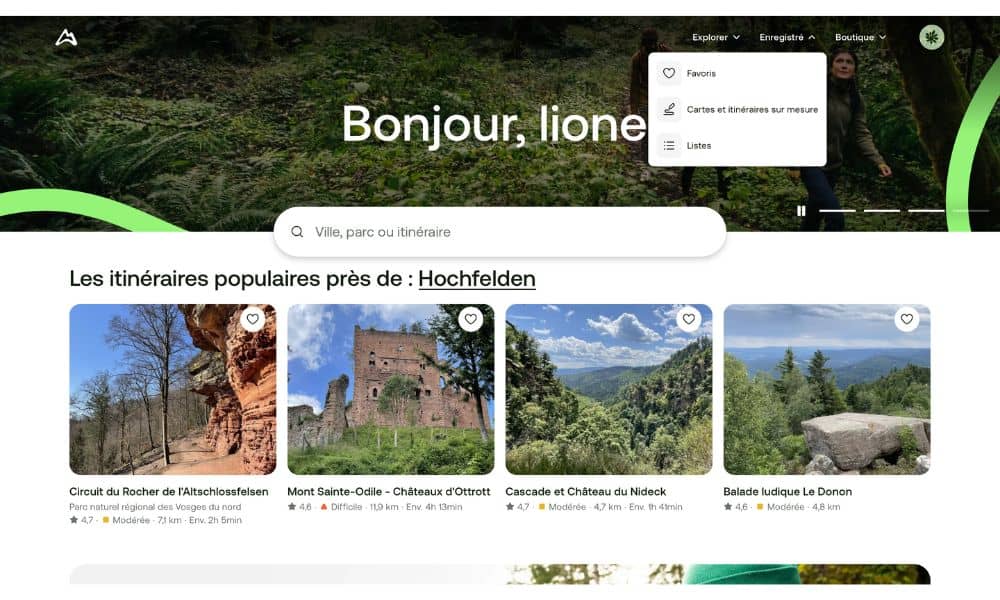
En bref, c’est votre bibliothèque personnelle de randonnées.
3. L’onglet « La Boutique »
Ici, vous pouvez gérer votre abonnement AllTrails+.
Cet espace permet :
- d’activer ou résilier l’abonnement,
- de consulter les options premium,
- et d’accéder aux paramètres liés à la version payante.

Comment trouver une randonnée sur l’application AllTrails ?
Pour trouver une randonnée, rendez-vous dans l’onglet Explorer, puis cliquez sur Itinéraires à proximité.
Dans la barre de recherche, indiquez votre destination.
Prenons un exemple : vous souhaitez randonner à Chamonix.
Tapez “Chamonix”, sélectionnez Chamonix-Mont-Blanc, et la carte se recentre automatiquement sur le secteur.
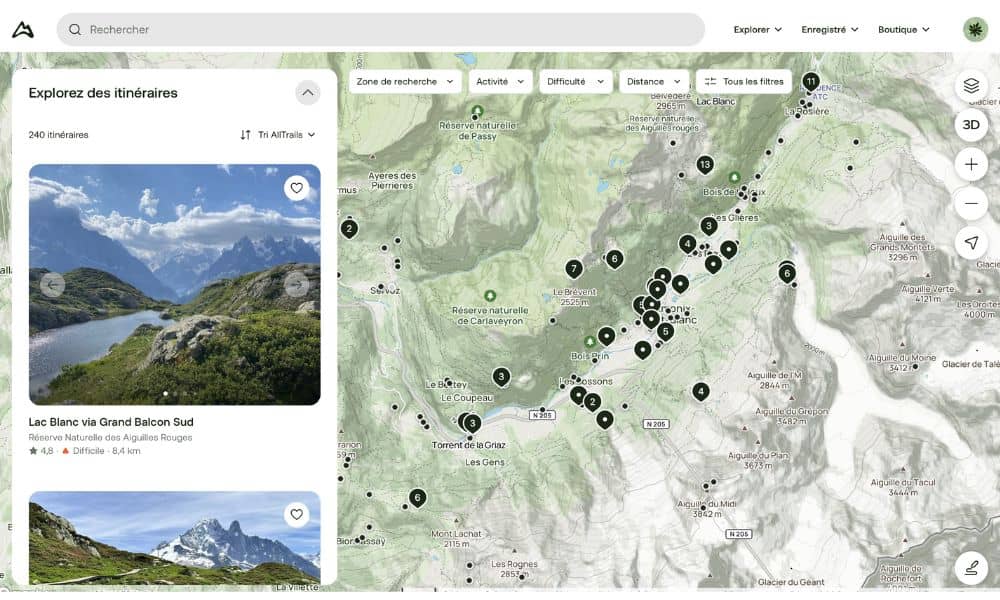
Sur la gauche, vous voyez la liste des randonnées, et sur la droite la carte détaillée avec les tracés.
Comment avoir la carte IGN sur l’application Alltrails ?
Pour bien préparer vos randonnées, l’une des meilleures options est d’utiliser la carte IGN, qui reste la référence en France pour obtenir des informations précises sur le terrain. L’application AllTrails permet justement d’y accéder très facilement.
Voici comment activer la carte IGN :
- Cliquez d’abord sur l’icône des calques
- Faites défiler la liste des fonds de carte disponibles.
- Et sélectionnez IGN Scan 25.
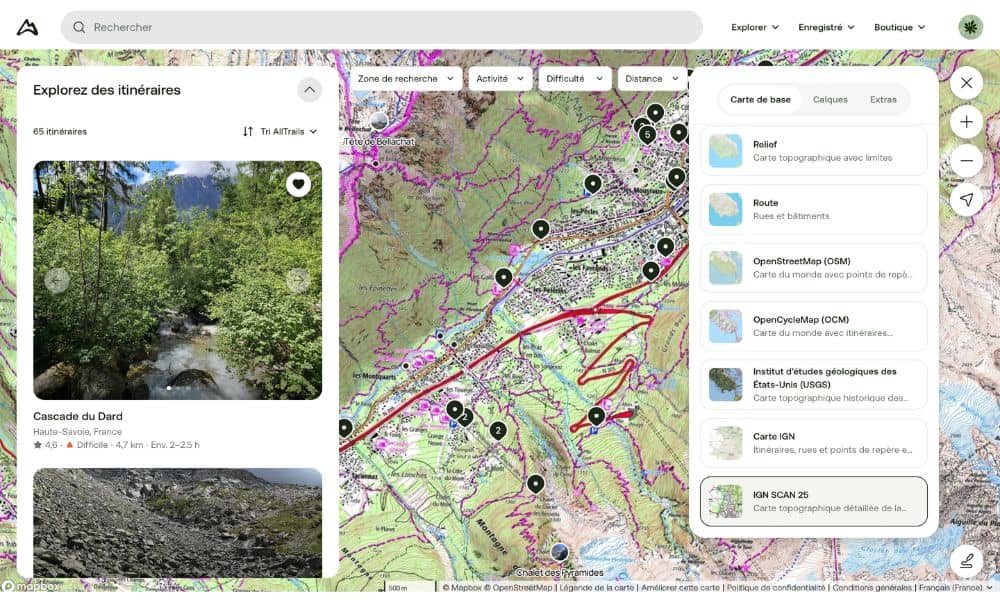
Vous aurez alors accès aux cartes IGN Top 25 et IGN Série Bleue, idéales pour visualiser :
- le relief,
- les courbes de niveau,
- les sentiers,
- et les points d’intérêt.
C’est un outil indispensable pour bien préparer vos randonnées avec l’application AllTrails.
Voir les informations d’une randonnée sur Alltrails
En survolant une randonnée dans la liste, le tracé apparaît directement sur la carte.
En cliquant dessus, vous accédez à toutes les informations :
- galerie photos
- avis des utilisateurs
- niveau de difficulté
- distance totale
- durée estimée
Vous pouvez également ajouter l’itinéraire à vos favoris et l’intégrer dans une liste.
Moi je crée souvent une liste par région ou par massif (comme “Chamonix”, “Vosges”, “Queyras”…).
Pour trouver d’autres randonnées, il suffit de défiler vers le bas ou de cliquer sur les différents points GPS présents sur la carte.
Utiliser les filtres pour trouver la randonnée parfaite
Si vous cherchez une randonnée bien précise, les filtres dans l’application AllTrails sont extrêmement puissants.
Prenons un exemple : Vous voulez une randonnée facile ou modérée, avec un lac.
Voici comment faire :
- Cliquez sur Activité et sélectionnez Randonnée
- Choisissez la difficulté : Facile et Modérée
- Ouvrez Tous les filtres
Vous pouvez alors affiner les résultats selon :
- La distance
- Le dénivelé
- L’accessibilité (très pratique si vous avez un chien !)
- Les points d’intérêt (comme Lac)
- Le type d’itinéraire (boucle, aller-retour, point A → point B)
- Les notes des utilisateurs
- Et la fréquentation
Une fois vos critères définis, validez. L’application Alltrails vous propose instantanément les itinéraires selon vos besoins.
Si vous souhaitez élargir la zone de recherche, n’hésitez pas à dézoomer sur la carte.
Créer sa propre randonnée sur l’application AllTrails
L’un des gros avantages de l’application AllTrails, c’est la possibilité de créer vos propres parcours.
Pour cela :
- Rendez-vous dans l’onglet Explorer
- Cliquez sur Créer un itinéraire sur mesure
Imaginons que vous souhaitiez préparer une boucle autour du Plan de l’Aiguille, avec un passage par le refuge pour une pause à midi.
Voici comment faire :
- Placez votre point de départ au parking
- Ajoutez les prochains points le long du sentiers
- AllTrails suit automatiquement les sentiers existants
- Les informations à gauche se mettent à jour en direct comme :
- La distance totale
- Le dénivelé
- Et la difficulté avec le profil altimétrique
- Pour fermer la boucle, cliquez sur le dernier point puis choisissez Fermer la boucle
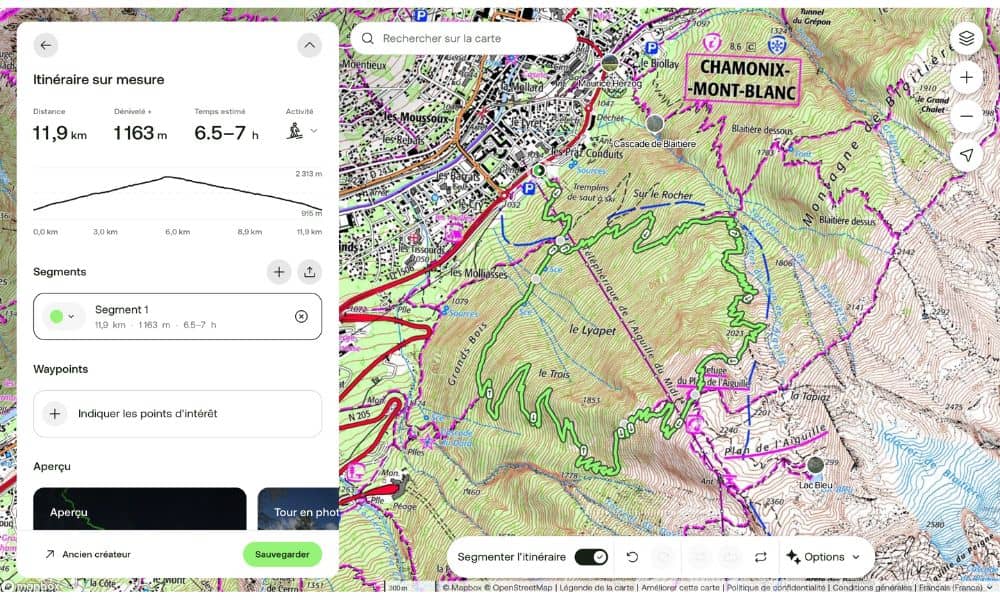
Vous venez de créer rapidement une randonnée avec toutes les informations essentielles comme :
- La distance totale
- Le dénivelé
- Et le profil altimétrique avec les montées et descentes pour voir les difficultés.
Vous pouvez également ajouter des points d’intérêt, dans notre exemple on va en mettre un au refuge.
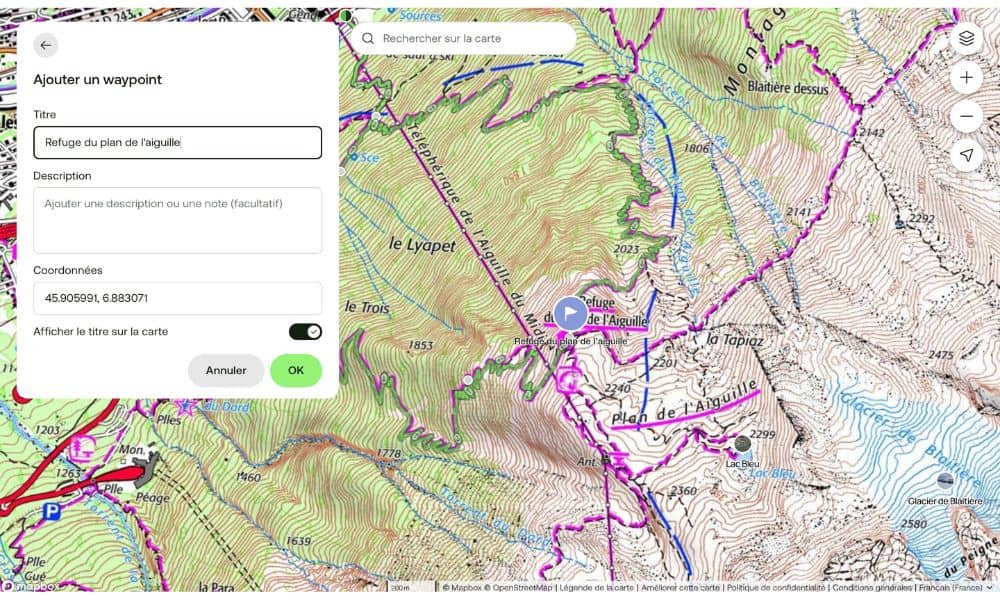
Lorsque votre tracé est terminé :
- Cliquez sur Sauvegarder
- Donnez un nom à votre randonnée, ici on va mettre la “Boucle du Plan de l’Aiguille”
- Puis enregistrez
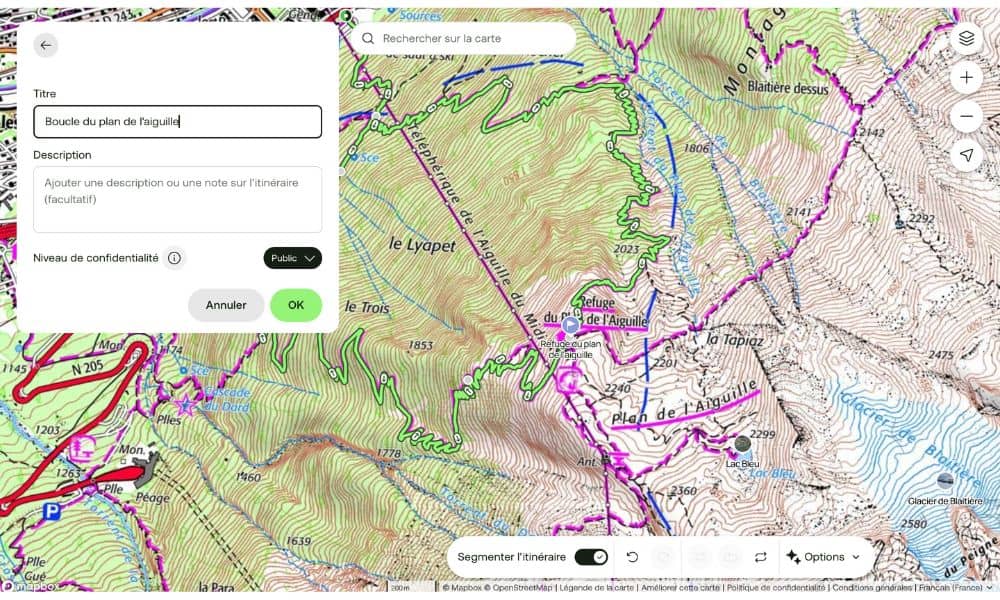
Vous retrouverez ensuite toutes vos créations dans l’onglet Enregistrer et en selectionnant Cartes et itinéraires sur mesure.
Conclusion : AllTrails, une application très complète
L’application AllTrails est un véritable couteau suisse pour :
- trouver rapidement une randonnée autour de vous
- choisir un parcours selon vos envies
- et créer facilement vos propres randonnées sur mesure
Avec ces fonctionnalités, vous pouvez préparer vos sorties rapidement et profiter de la montagne.
À bientôt sur les sentiers !
Lionel
Voici des articles qui pourraient vous plaire